คุณยังไม่ได้ล็อกอิน หลังจากล็อกอินจะได้รับประสบการณ์ที่ดีขึ้น
*กรุณาภายใน{{receiveCouponInfo.expire_at}}ใช้ก่อน*
คุณยังไม่ได้ล็อกอิน หลังจากล็อกอินจะได้รับประสบการณ์ที่ดีขึ้น


กฎกิจกรรม
1、เวลากิจกรรม:{{ info.groupon.start_at }} ~ {{ info.groupon.end_at }}。
1、เวลากิจกรรม:直至售完。
2、อายุการรวมกลุ่ม:{{ info.groupon.expire_days * 24 }}ชั่วโมง。
3、จำนวนคนในกลุ่ม:{{ info.groupon.need_count }}คน。
ข้อควรรู้การรวมกลุ่ม
1、ขั้นตอนการรวมกลุ่ม: เข้าร่วม/เริ่มกลุ่มซื้อและจ่ายเงินสำเร็จ - ภายในระยะเวลา จำนวนคนในกลุ่มครบตามที่กำหนด - รวมกลุ่มสำเร็จ!
2、หากไม่สามารถรวมคนตามจำนวนที่กำหนดภายในระยะเวลา การรวมกลุ่มจะล้มเหลว เงินที่จ่ายไปจะถูกคืน
3、จำนวนคนและระยะเวลากิจกรรมการรวมกลุ่มอาจแตกต่างกันในสินค้า โปรดดูกฎกิจกรรม
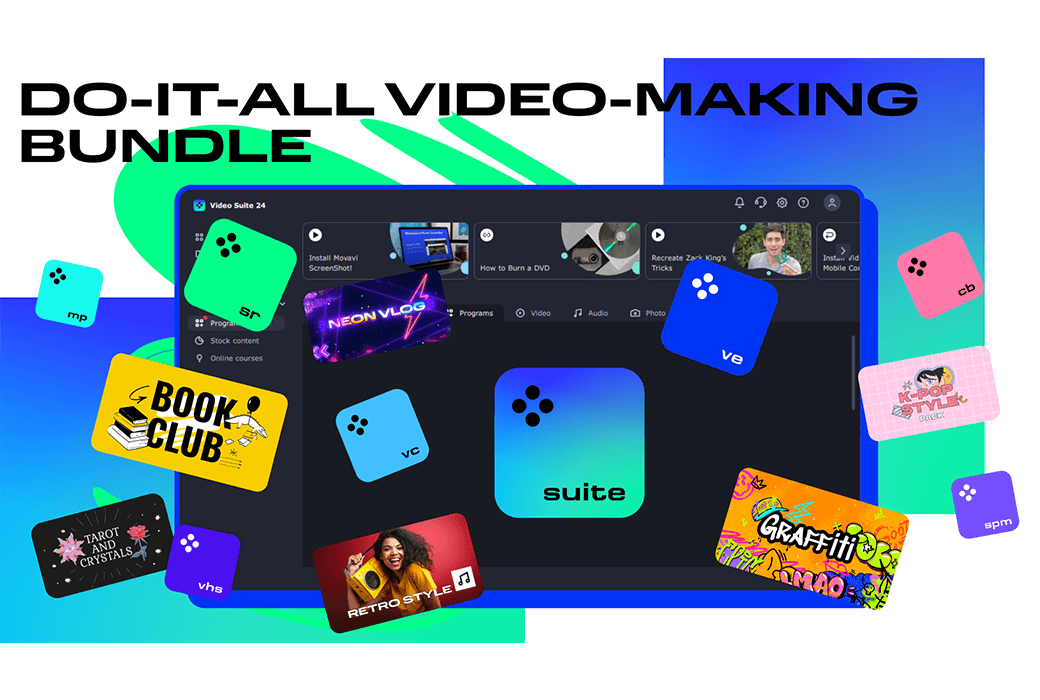
Movavi Video Suite 2027: โซลูชันวิดีโอแบบครบวงจร
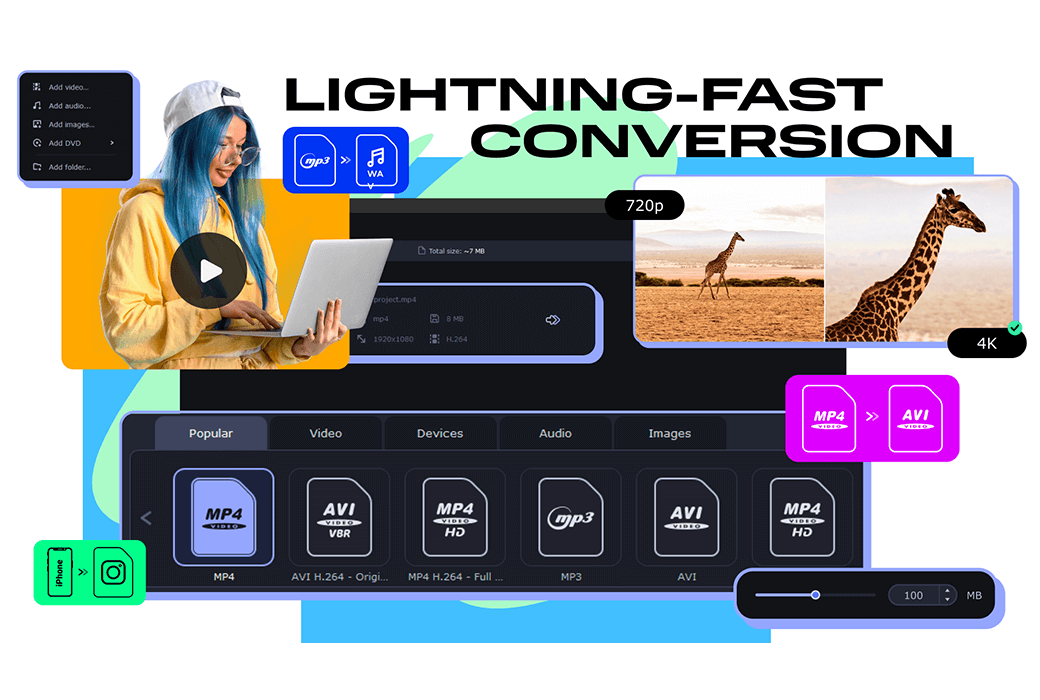
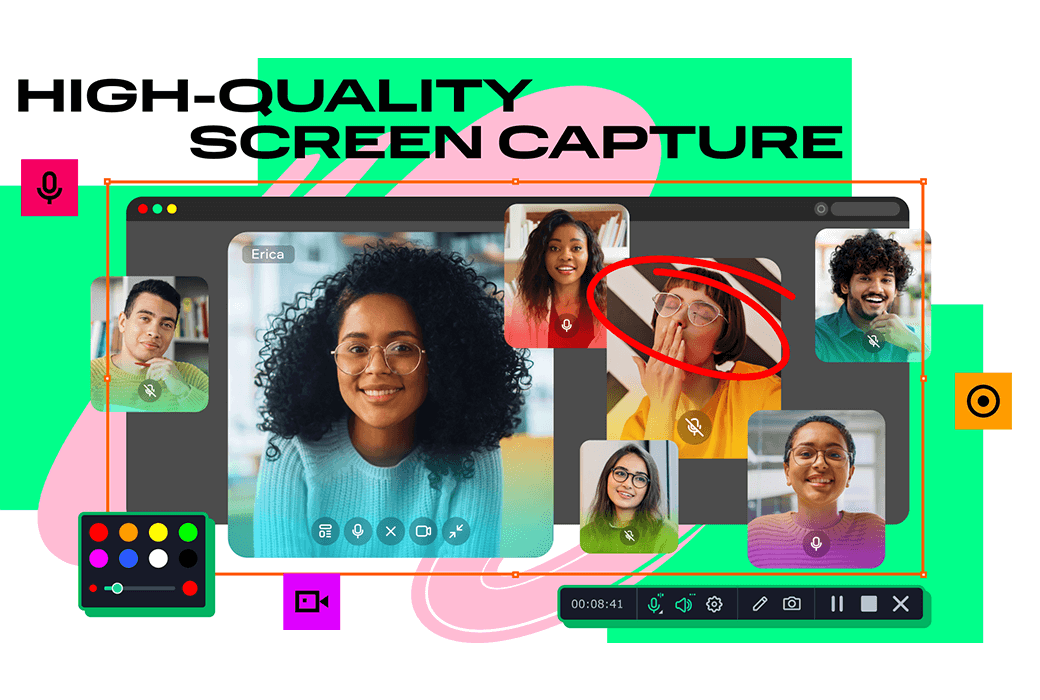
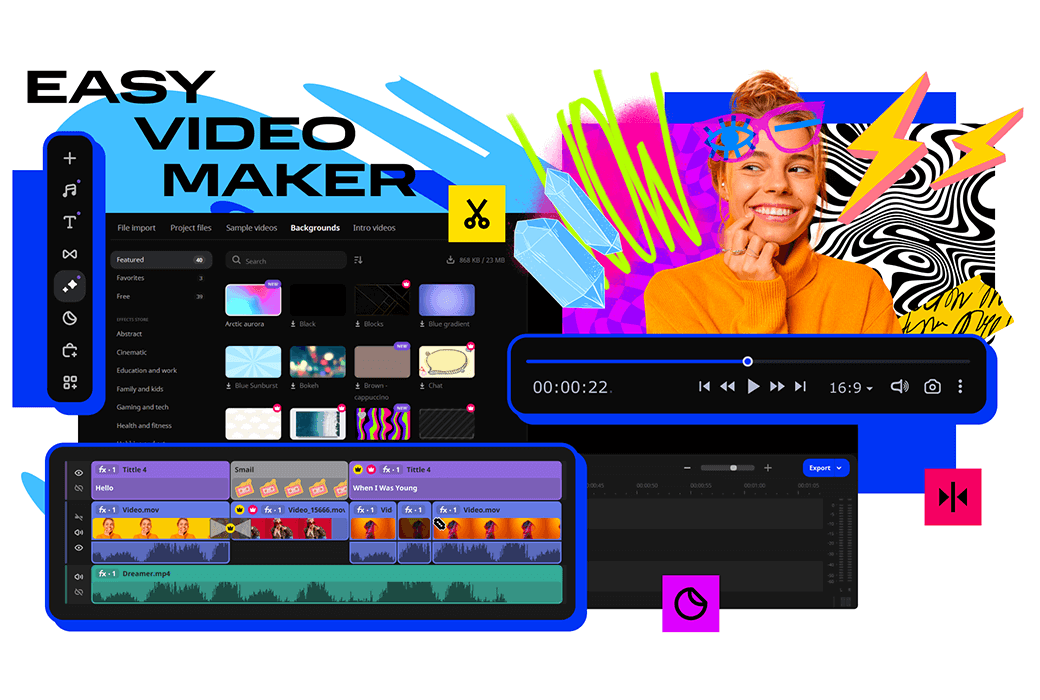
Movavi Video Suite 2027 ทำให้การแก้ไขวิดีโอเป็นเรื่องง่ายด้วยเครื่องมือที่ใช้งานง่ายและฟังก์ชันที่ทรงพลัง ไม่ว่าคุณจะต้องการตัดต่อวิดีโออย่างรวดเร็วหรือใช้เทคโนโลยี AI ในการลบพื้นหลัง การติดตามการเคลื่อนไหว และการดำเนินการขั้นสูงอื่น ๆ ซอฟต์แวร์นี้สามารถตอบสนองความต้องการของคุณได้ นอกจากนี้ยังรองรับการแปลงไฟล์ที่รวดเร็วเหมือนฟ้าผ่าและฟังก์ชันการบันทึกหน้าจอที่สะดวกสบาย
คุณสมบัติใหม่ที่ขยายความคิดสร้างสรรค์
การแก้ไขวิดีโอ
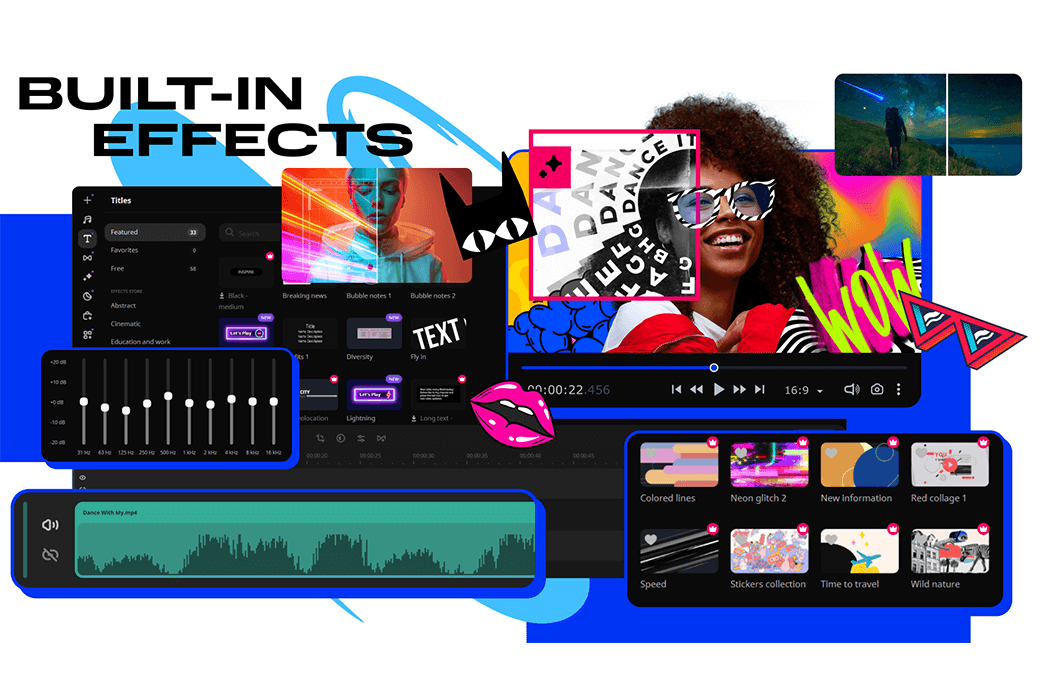
สร้างวิดีโอระดับสุดยอดได้อย่างรวดเร็ว: สนุกกับเอฟเฟกต์ที่สวยงาม ใช้ AI เพื่อเปลี่ยนพื้นหลังอย่างรวดเร็ว ลบสัญญาณรบกวน ปรับแต่งเสียง และแปลงรูปแบบวิดีโอได้ในพริบตา
การบันทึกหน้าจอ
บันทึกกิจกรรมบนเดสก์ท็อปได้ด้วยคลิกเดียว: บันทึกวิดีโอการสอน สาธิตซอฟต์แวร์ งานเว็บinar และอื่น ๆ ไฮไลต์การเคลื่อนไหวของเมาส์และปุ่มกดและวาดภาพขณะบันทึกเพื่อให้ข้อมูลมีความหมายมากขึ้น
เครื่องมือที่มีประโยชน์
เพิ่มประสบการณ์การสร้างวิดีโอของคุณด้วยคุณสมบัติเสริมที่น่าสนใจ: เครื่องอัด CD/DVD/Blu-ray ที่ทรงพลัง ไฟล์เลอร์สื่อที่เรียบง่าย และเนื้อหาคลังที่หลากหลาย ทำให้การสร้างวิดีโอของคุณมีความน่าสนใจยิ่งขึ้น
เว็บไซต์อย่างเป็นทางการ:https://www.movavi.com/suite/
ศูนย์ดาวน์โหลด:https://movavivideosuite.apsgo.cn
เวลาจัดส่ง:จัดส่งอัตโนมัติภายใน 24 ชั่วโมง
แพลตฟอร์มการทำงาน:Windows, macOS
ภาษาอินเตอร์เฟซ:รองรับการแสดงผลภาษาไทย มีหลายภาษาให้เลือก
คำอธิบายการอัปเดต:เวอร์ชัน 1 ปี:สามารถอัปเดตและใช้งานได้ภายใน 1 ปี เวอร์ชันตลอดชีวิต:สามารถใช้งานได้ตลอดชีวิต รองรับการอัปเดตเวอร์ชันย่อย
ทดลองใช้ก่อนซื้อ:สามารถทดลองใช้ฟรีก่อนซื้อ
วิธีการรับสินค้า:หลังจากซื้อแล้ว ข้อมูลการเปิดใช้งานจะถูกส่งไปยังอีเมลที่ใช้ในการสั่งซื้อทางอีเมล และสามารถดูรหัสเปิดใช้งานของผลิตภัณฑ์ที่สั่งซื้อได้ในส่วนส่วนบุคคล คำสั่งซื้อของฉัน
จำนวนอุปกรณ์:สามารถติดตั้งได้บนคอมพิวเตอร์ 1 เครื่อง
เปลี่ยนคอมพิวเตอร์:ถอนการติดตั้งจากคอมพิวเตอร์เดิม แล้วเปิดใช้งานบนคอมพิวเตอร์ใหม่
คำแนะนำการเปิดใช้งาน:https://www.movavi.com/cn/support/activatekey/
คำอธิบายพิเศษ:รอการเพิ่มเติม
เอกสารอ้างอิง:https://www.movavi.com/cn/support/

เจรจาความร่วมมือ

ไม่กี่ปีที่ผ่านมา ดีวีดียังคงเป็นเทคโนโลยีหลัก แต่ตอนนี้ค่อนข้างล้าสมัยแล้ว
อย่างไรก็ตามหลายคนยังคงเก็บดีวีดีของไฟล์ครอบครัวภาพยนตร์และข้อมูลอื่น ๆ
เมื่อเขียนดีวีดีสตรีมวิดีโอจะถูกวางไว้ในภาชนะ VOB ดังนั้นไฟล์วิดีโอจะได้รับนามสกุล .vob รูปแบบนี้ยากที่จะทำและผู้ใช้หลายคนมีแนวโน้มที่จะทำให้การทำงานง่ายขึ้นโดยการแปลงไฟล์ VOB เป็นประเภทไฟล์ที่เหมาะสมมากขึ้น
หากคุณต้องการสร้างวิดีโอเย็นใหม่จากวิดีโอเก่าที่ให้ความสุขใหม่กับญาติและเพื่อน ๆ คุณต้องมีโปรแกรมแก้ไข VOB ที่มีคุณสมบัติมากมายและรองรับการแปลงวิดีโอ ลองใช้ซอฟต์แวร์ของ Movavi ซึ่งคุณสามารถแก้ไขไฟล์ VOB บน Mac, Windows 10, Windows 8 และ Windows 7 ได้ตามต้องการ
Movavi Video Suite เป็นเครื่องมือที่ทรงพลังสำหรับการตัดต่อวิดีโอ VOB ตัด ผสาน แปลง บีบอัด หรือทำอะไรก็ตามที่คุณต้องการทำในโลกของการประมวลผลมัลติมีเดีย ดังนั้นทำตามคำแนะนำด้านล่างเพื่อเรียนรู้วิธีการแก้ไขไฟล์ VOB
ขั้นแรก ติดตั้งและเรียกใช้ Movavi Video Suite
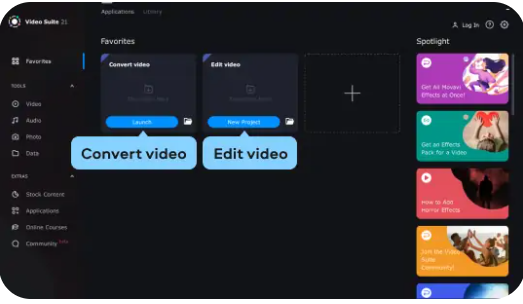
โปรดดาวน์โหลด Movavi Video Suite บนพีซีหรือ Mac ดับเบิลคลิกที่ไฟล์ เมื่อติดตั้งเสร็จแล้วให้เริ่มซอฟต์แวร์และคุณต้องมีสองตัวเลือกหลัก: แปลงวิดีโอเพื่อแปลงไฟล์เป็นรูปแบบที่เหมาะสมยิ่งขึ้นแก้ไขวิดีโอเพื่อแก้ไขสิ่งที่คุณต้องการในวิดีโอ
ขั้นที่สอง แปลงไฟล์ VOB ของคุณ
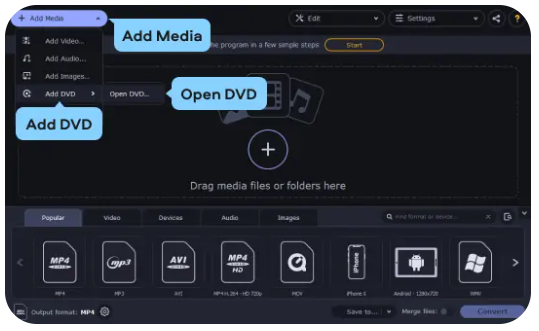
สิ่งแรกที่ต้องทำคือแปลงไฟล์ของคุณเป็นรูปแบบที่สะดวกมากขึ้นเลือก "แปลงวิดีโอ" ที่จุดเริ่มต้นดังที่แสดงในภาพหน้าจอด้านบนหน้าต่างใหม่จะแสดงตอนนี้คลิกที่ปุ่ม "เพิ่มสื่อ" เลือกเพิ่ม DVD แล้วเปิด DVD จากนั้นเลือกไดเรกทอรีที่มีไฟล์ VOB ของคุณ
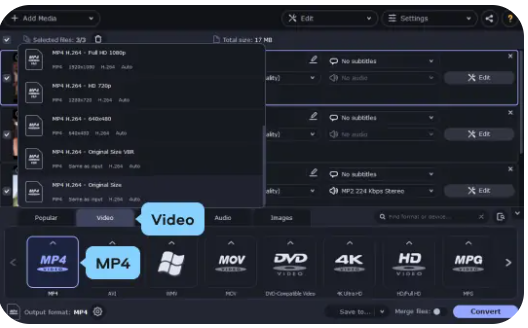
หลังจากเลือกไฟล์ที่คุณต้องการทั้งหมดแล้วให้ไปที่หน้าแท็กวิดีโอและเลือกกลุ่มที่ตั้งไว้ล่วงหน้าที่เหมาะสม (เช่น & nbsp; MP4 หรือ & nbsp; AVI), และระบุค่าที่ตั้งไว้ล่วงหน้าที่เหมาะสมกับความต้องการของคุณมากที่สุดเช่น & nbsp; MP4 H.264 – ขนาดเดิม, ข้อมูลที่ด้านล่างซ้ายจะเปลี่ยนไปตามที่คุณเลือก
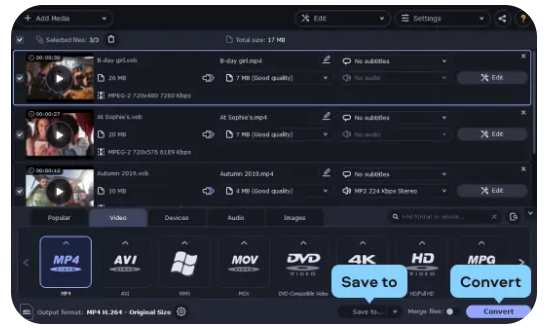
คลิกที่ปุ่ม "บันทึกไป" และตัดสินใจว่าจะบันทึกไฟล์ที่แปลงแล้วตอนนี้แตะที่ "แปลง" และรอสักครู่ (เวลาการประมวลผลจะปรากฏที่ด้านล่างของหน้าต่าง) เสร็จสิ้น! ปิดหน้าต่างตัวแปลงและกลับไปที่อินเทอร์เฟซหลักของ Movavi Video Suite
ขั้นที่สาม เริ่มตัดต่อวิดีโอของคุณ
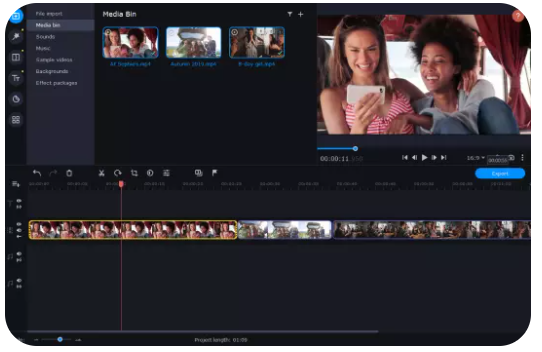
ตอนนี้ถึงเวลาที่จะแก้ไขวิดีโอที่คุณแปลงแล้วแตะที่ "แก้ไขวิดีโอ" ในอินเทอร์เฟซโปรแกรมหลักและรอให้โปรแกรมแก้ไขโหลดเสร็จสมบูรณ์แตะที่ปุ่มเพิ่มไฟล์เพื่อเพิ่มไฟล์ของคุณลงในโครงการเลือกจากโฟลเดอร์ที่คุณใส่วิดีโอและพวกเขาจะปรากฏในกล่องสื่อลากพวกเขาไปยังไทม์ไลน์เพื่อเริ่มแก้ไข
เนื่องจากมีคุณสมบัติมากมายและแทบจะไม่สามารถอธิบายคุณลักษณะทั้งหมดของโปรแกรมได้เราจะเน้นส่วนที่สำคัญที่สุด
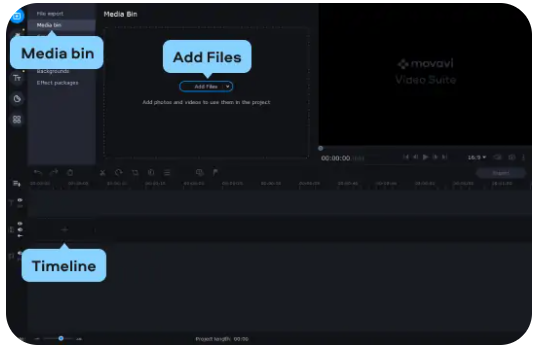
รวม / รวม / รวม
การเชื่อมต่อวิดีโอนั้นง่ายมาก - หลังจากที่คุณใส่วิดีโอลงในไทม์ไลน์เพียงแค่จัดเรียงตามลำดับที่คุณต้องการ เมื่อส่งออกไฟล์ วิดีโอทั้งหมดในไทม์ไลน์จะถูกรวมเป็นหนึ่งเดียว
ตัด / ตัดแต่ง / แบ่ง
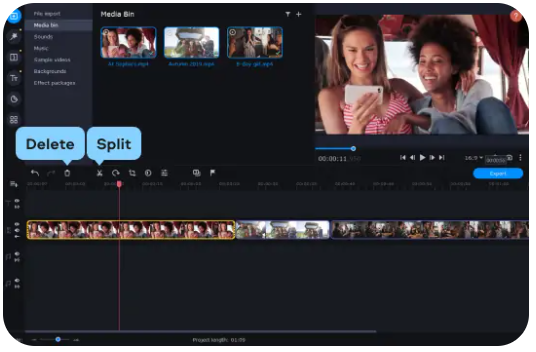
ฟังก์ชั่นต่อไปคือ Trimmer ซึ่งสามารถใช้เพื่อลบส่วนวิดีโอที่คุณไม่ต้องการเก็บไว้และมีเครื่องหมายสีแดงถัดจากวิดีโอของคุณในไทม์ไลน์เลื่อนเครื่องหมายไปที่ขอบของวรรคที่คุณต้องการตัดและคลิกที่ปุ่ม "แบ่ง" และทำเช่นเดียวกันกับทุกส่วนที่ไม่ต้องการจากนั้นเลือกส่วนที่ไม่ต้องการเก็บไว้แตะลบ
เพิ่มการเปลี่ยนแปลง
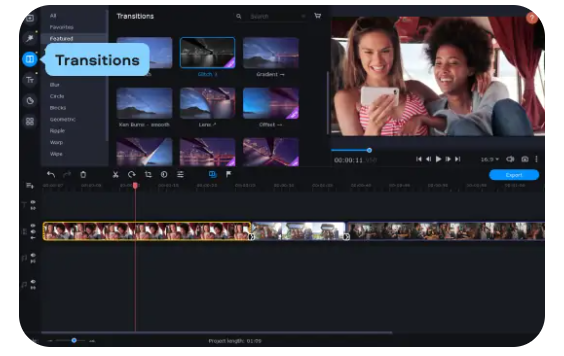
หากคุณดูหนังอาจพบว่าบางครั้งฉากถูกแปลงอย่างกะทันหันเกินไปเพื่อให้วิดีโอราบรื่นใช้การจางหายไปอย่างราบรื่นเข้าสู่แท็กการเปลี่ยนผ่านลากการเปลี่ยนแปลงที่คุณชอบไปยังไทม์ไลน์ของช่วงเวลาคุณสามารถเพิ่มการเปลี่ยนแปลงเดียวกันกับทุกคลิปหรือเลือกที่แตกต่างกัน
เพิ่มเพลง
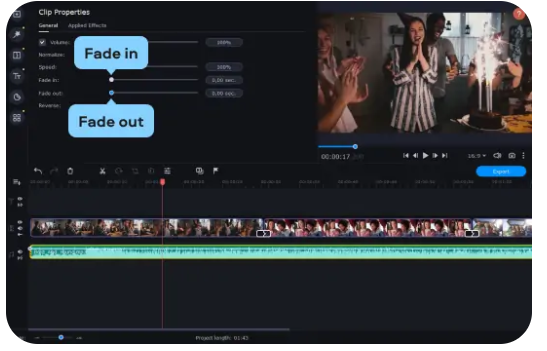
นอกจากนี้คุณยังสามารถเพิ่มซาวด์แทร็กให้กับวัสดุได้เช่นเดียวกับการเพิ่มวิดีโอป้อนป้ายนำเข้าแตะไฟล์นำเข้าและเพิ่มไฟล์ ตอนนี้เลือกไฟล์เสียงและมันจะปรากฏบนไทม์ไลน์ด้านล่างวิดีโอของคุณ, ตัดแทร็กเหมือนตัดวิดีโอถ้าคุณต้องการ, ถ้าคุณต้องการให้เพลงจางหายไป, ดับเบิลคลิกที่แทร็ก, และย้ายแถบเลื่อนที่เกี่ยวข้อง (จางหายไปและจางหายไป) ในหน้าต่างที่เปิดอยู่
ขั้นที่สี่ เพิ่มคุณสมบัติ
มาเพิ่มความสนุกให้กับคลิปกันเถอะ มีฟีเจอร์มากมายให้เลือก คุณสามารถสำรวจ Movavi Video Suite ด้วยตัวคุณเอง และแน่นอนว่าคุณจะพบสิ่งที่น่าสนใจมากมาย เราเลือกเพียงสามอย่างเพื่อพูดคุย
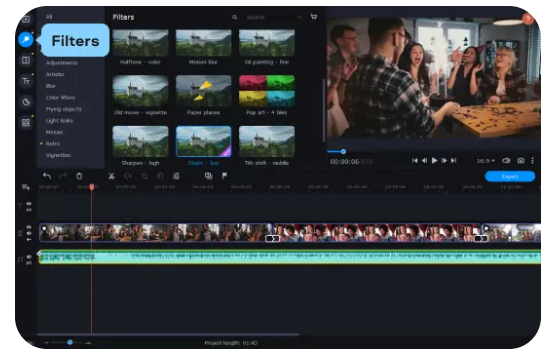
เพิ่มตัวกรอง
หน้าแท็ก "ฟิลเตอร์" มีตัวเลือกที่สร้างสรรค์มากมาย: คุณสามารถสะท้อนเนื้อหาของคุณเพื่อให้ดูเหมือนภาพยนตร์เก่าเพิ่มโมเสคและแม้กระทั่งใช้ฟิลเตอร์หลายตัวในคลิปวิดีโอเดียว เพียงแค่ลากตัวกรองไปยังวิดีโอของคุณและพวกเขาจะใช้โดยอัตโนมัติ ไม่มีข้อ จำกัด ใด ๆ นอกเหนือจากจินตนาการของคุณ
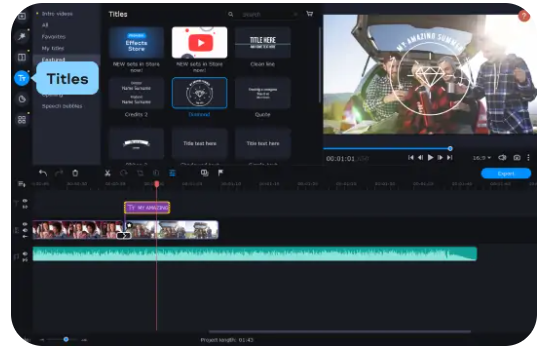
เพิ่มคำอธิบายภาพ
นอกจากนี้คุณยังสามารถเพิ่มชื่อเรื่องในวิดีโอและถ้ามีคำบรรยายเช่น "งานแต่งงานของซาราห์" หรือ "ครบรอบ 30 ปีของเรา" ผู้ชมจะสามารถติดตามสิ่งที่เกิดขึ้นได้ง่ายขึ้นคุณสามารถเพิ่มข้อความโดยคลิกที่แท็กชื่อเรื่องและเลือกที่ตั้งไว้ล่วงหน้าชื่อที่สอดคล้องกันลากที่คุณชื่นชอบไปยังไทม์ไลน์คุณสามารถเพิ่มข้อความของคุณเองและดับเบิลคลิกเพื่อแก้ไขวิธีการแสดง
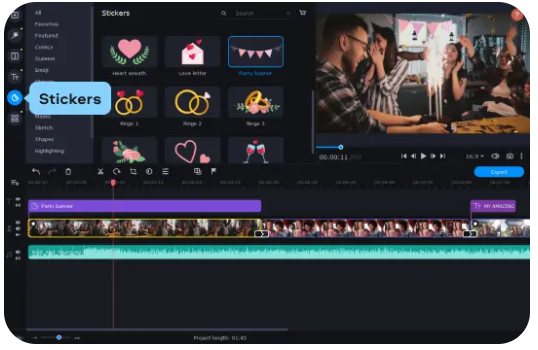
ถ้าอยากให้เพื่อนหัวเราะก็ลองตกแต่งวิดีโอด้วยสติกเกอร์ เลือกสิ่งที่คุณต้องการจากหน้าป้ายสติกเกอร์และลากไปยังวิดีโอของคุณ พวกเขาจะแสดงในวงโคจรส่วนหัวของภาพยนตร์เหนือแทร็กวิดีโอ คุณสามารถตั้งเวลาและระยะเวลาที่มันปรากฏ โดยการเลื่อนและเปลี่ยนความยาวของสี่เหลี่ยมที่ตรงกัน
บันทึกผลลัพธ์
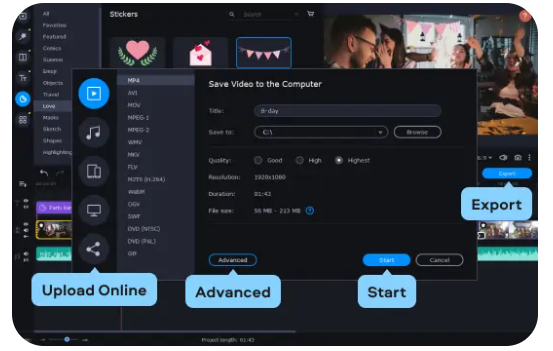
เมื่อทุกอย่างพร้อมแล้ว ก็ถึงเวลาที่จะบันทึกงานของคุณแล้ว คลิก ส่งออก จากนั้นระบุรูปแบบที่คุณต้องการทางด้านซ้ายของหน้าต่างที่ปรากฏขึ้น กรอกชื่อไฟล์และปลายทางด้านขวา และยังสามารถปรับการตั้งค่าอื่น ๆ เช่นความละเอียด การเข้ารหัสวิดีโอ อัตราเฟรม ฯลฯ คุณสามารถคลิกขั้นสูงเพื่อเข้าถึงเนื้อหาเหล่านี้ เมื่อเสร็จแล้ว แตะเริ่มต้น หากคุณต้องการอัปโหลดวิดีโอใหม่ไปยัง YouTube หรือ Vimeo ให้แชร์กับญาติและเพื่อนผ่านลิงก์โดยตรงเพียงแค่เลือก "อัปโหลดออนไลน์" ลงชื่อเข้าใช้บัญชีของคุณและแตะ "อัปโหลด" นี่คือวิธีการแก้ไขไฟล์ VOB บนคอมพิวเตอร์ Windows และ Macintosh