Bạn chưa đăng nhập, đăng nhập để có trải nghiệm tốt hơn
*Vui lòng tại{{receiveCouponInfo.expire_at}}sử dụng trước*
Bạn chưa đăng nhập, đăng nhập để có trải nghiệm tốt hơn






Quy tắc hoạt động
1、Thời gian hoạt động:{{ info.groupon.start_at }} ~ {{ info.groupon.end_at }}。
1、Thời gian hoạt động:Đến khi bán hết。
2、Thời hạn mua nhóm:{{ info.groupon.expire_days * 24 }}giờ。
3、Số người mua nhóm:{{ info.groupon.need_count }}người。
Lưu ý khi mua nhóm
1、Quy trình mua nhóm: Tham gia/Bắt đầu mua nhóm và thanh toán thành công - Số người mua nhóm đáp ứng yêu cầu trong thời hạn hiệu lực - Mua nhóm thành công!
2、Nếu không đủ số người tham gia trong thời hạn hiệu lực, việc mua nhóm sẽ thất bại, số tiền đã thanh toán sẽ được hoàn lại về tài khoản cũ.
3、Số người yêu cầu và thời gian hoạt động mua nhóm có thể khác nhau tùy sản phẩm, vui lòng xem kỹ quy tắc hoạt động.
Movavi Video Suite 2027: Giải pháp video toàn diện
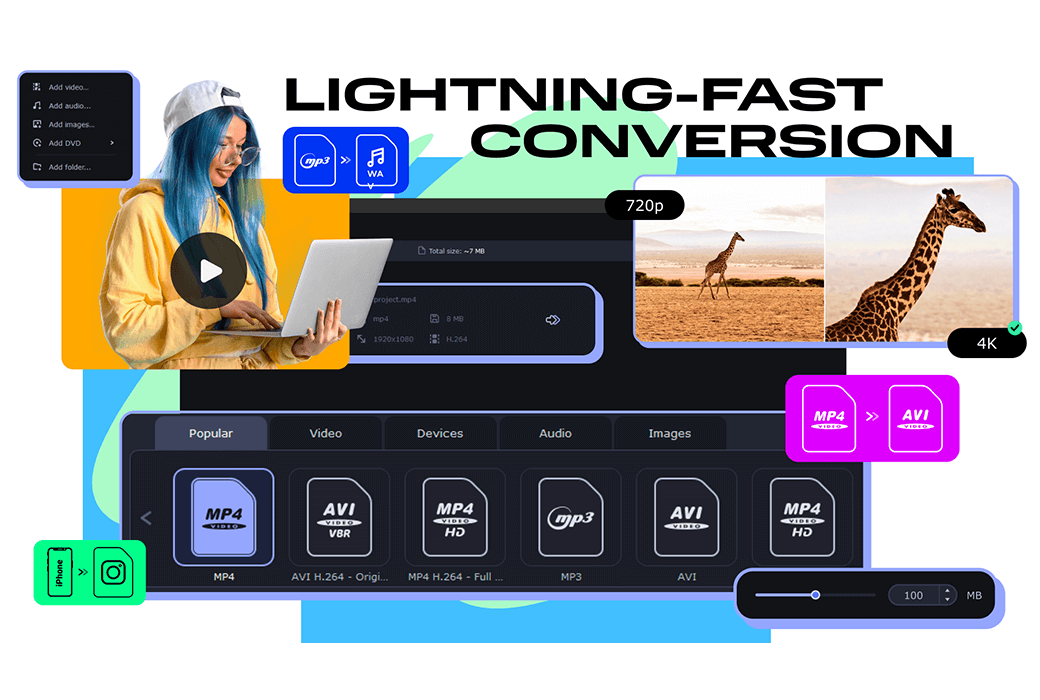
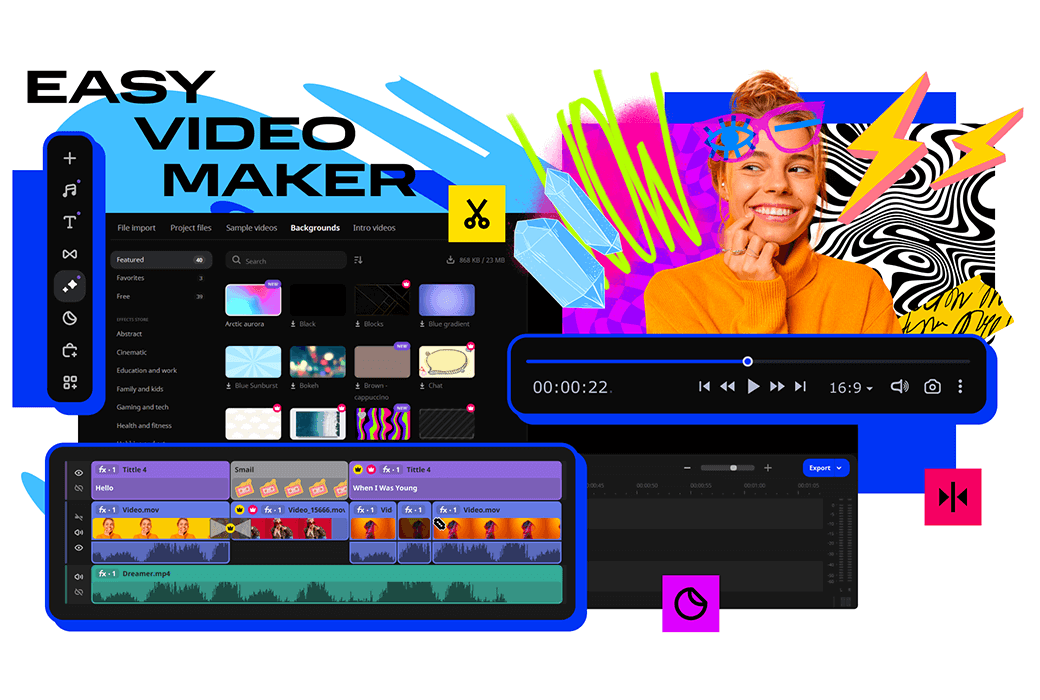
Movavi Video Suite 2027 với các công cụ trực quan và tính năng mạnh mẽ giúp chỉnh sửa video trở nên dễ dàng. Dù là cắt video nhanh chóng hay các thao tác nâng cao như loại bỏ nền, theo dõi chuyển động bằng AI, phần mềm này đáp ứng mọi nhu cầu của bạn. Hơn nữa, nó còn hỗ trợ chuyển đổi file cực nhanh và khả năng ghi màn hình tiện lợi.
Tính năng mới, mở rộng không giới hạn sáng tạo
Chỉnh sửa video
Tạo video killer nhanh chóng: Tận hưởng những hiệu ứng đầy ấn tượng, thay đổi nền nhanh chóng bằng AI, loại bỏ tiếng ồn, làm mịn âm thanh và chuyển đổi định dạng video chỉ trong tích tắc.
Ghi màn hình
Capture bất kỳ hoạt động trên màn hình chỉ với một cú nhấp chuột: Ghi các khóa học video, bài trình diễn phần mềm, hội thảo trực tuyến, v.v. Nhấn mạnh chuột và phím bấm và vẽ bản ghi trực tiếp để làm cho nó phong phú thông tin.
Công cụ tiện ích
Tăng cường trải nghiệm làm video của bạn với một số tính năng bổ sung tuyệt vời: Máy ghi CD/DVD/Blu-ray mạnh mẽ, trình phát đa phương tiện đơn giản và nội dung kho đa dạng, làm cho video của bạn sáng tạo hơn.
Website chính thức:https://www.movavi.com/suite/
Tải về:https://movavivideosuite.apsgo.cn
Thời gian giao hàng: Tự động giao hàng trong 24 giờ
Phần mềm chạy trên: Windows, macOS
Ngôn ngữ giao diện: Hỗ trợ hiển thị giao diện bằng tiếng Trung, có nhiều ngôn ngữ để lựa chọn.
Giải thích bản cập nhật: Bản 1 năm: Hỗ trợ cập nhật và sử dụng trong 1 năm, bản vĩnh viễn: Có thể sử dụng vĩnh viễn, hỗ trợ cập nhật và nâng cấp phiên bản nhỏ.
Thử nghiệm trước khi mua: Có thể sử dụng miễn phí trước khi mua.
Cách nhận hàng: Sau khi mua, thông tin kích hoạt sẽ được gửi qua email của bạn dưới dạng thư, đồng thời bạn có thể xem mã kích hoạt sản phẩm tương ứng trong trung tâm cá nhân, đơn hàng của tôi.
Số lượng thiết bị: Có thể cài đặt trên 1 máy tính.
Thay đổi máy tính: Gỡ cài đặt trên máy tính cũ và kích hoạt trên máy tính mới.
Hướng dẫn kích hoạt:https://www.movavi.com/cn/support/activatekey/
Giải thích đặc biệt: Chưa có.
Tham khảo:https://www.movavi.com/cn/support/

Đàm phán hợp tác

Một vài năm trước, DVD vẫn là công nghệ chính, nhưng bây giờ nó hơi lỗi thời.
Tuy nhiên, nhiều người vẫn giữ DVD lưu trữ hồ sơ gia đình, phim ảnh và các dữ liệu khác.
Khi ghi DVD, luồng video được đặt trong một thùng chứa VOB, do đó các tệp video nhận được phần mở rộng.vob, một định dạng khó thực hiện và nhiều người dùng có xu hướng đơn giản hóa công việc bằng cách chuyển đổi các tệp VOB sang loại tệp phù hợp hơn.
Nếu bạn muốn tạo một video tuyệt vời mới dựa trên video cũ để mang lại niềm vui mới cho bạn bè và gia đình, bạn cần một trình chỉnh sửa VOB giàu tính năng và hỗ trợ chuyển đổi video. Hãy thử phần mềm Movavi, bạn có thể chỉnh sửa các tệp VOB bất cứ nơi nào bạn muốn trên Mac, Windows 10, Windows 8 và Windows 7.
Movavi Video Suite là một công cụ mạnh mẽ hoạt động như chỉnh sửa video VOB, cắt, sáp nhập, chuyển đổi, nén hoặc bất cứ điều gì bạn muốn làm trong lĩnh vực xử lý đa phương tiện. Vì vậy, hãy làm theo hướng dẫn dưới đây để tìm hiểu cách chỉnh sửa tệp VOB
Bước đầu tiên. Cài đặt và chạy Movavi Video Suite
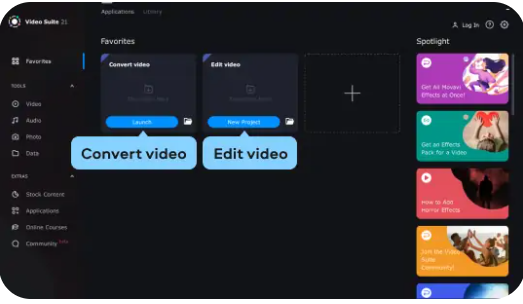
Vui lòng tải xuống Movavi Video Suite trên PC hoặc Mac và nhấp đúp vào tệp. Sau khi cài đặt xong, khởi động phần mềm, bạn sẽ cần hai tùy chọn chính: chuyển đổi video để chuyển đổi tệp sang định dạng phù hợp hơn và chỉnh sửa video để sửa đổi nội dung mong muốn trong video.
Bước hai. Chuyển đổi tập tin VOB của bạn
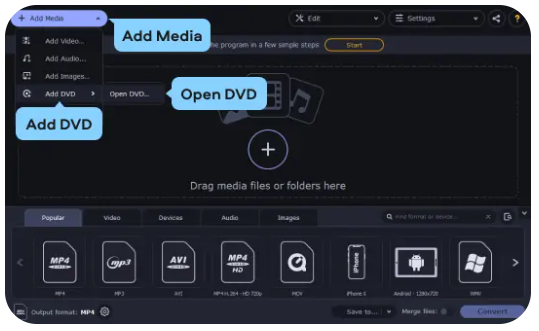
Điều đầu tiên cần làm là chuyển đổi các tập tin của bạn sang định dạng thuận tiện hơn, trước tiên chọn "Chuyển đổi video", như trong ảnh chụp màn hình ở trên, cửa sổ mới sẽ xuất hiện, bây giờ nhấn nút "Thêm phương tiện", chọn Thêm DVD, sau đó mở DVD, tiếp theo, chọn thư mục có chứa các tập tin VOB của bạn
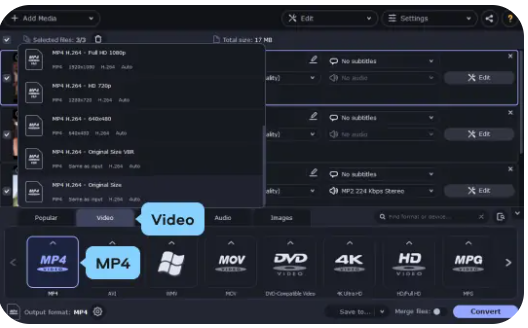
Sau khi chọn tất cả các tệp bạn cần, hãy truy cập tab video và chọn nhóm cài đặt sẵn phù hợp (ví dụ: MP4 hoặc AVI), Chỉ định các cài đặt trước phù hợp nhất với nhu cầu của bạn, ví dụ MP4 H.264 - kích thước ban đầu, thông tin ở góc dưới bên trái thay đổi tùy thuộc vào sự lựa chọn của bạn
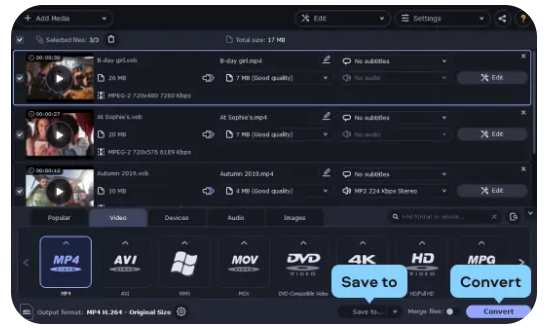
Nhấp vào nút "Save to" để quyết định nơi bạn sẽ lưu các tập tin chuyển đổi, bây giờ nhấp vào "Convert" và chờ một thời gian ngắn (thời gian xử lý được hiển thị ở dưới cùng của cửa sổ), đã xong! Đóng cửa sổ chuyển đổi và trở lại giao diện chính của Movavi Video Suite
Bước ba. Bắt đầu clip của bạn
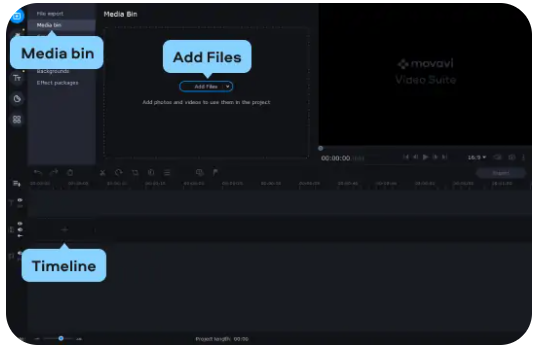
Bây giờ là lúc chỉnh sửa video đã chuyển đổi của bạn, nhấp vào "Chỉnh sửa video" trong giao diện chương trình chính, chờ cho trình chỉnh sửa tải xong, nhấp vào nút Thêm tệp để thêm tệp của bạn vào dự án, chọn từ thư mục nơi bạn đặt video, chúng sẽ xuất hiện trong hộp phương tiện, kéo chúng lên dòng thời gian để bắt đầu chỉnh sửa
Với rất nhiều tính năng, hầu như không thể mô tả tất cả các tính năng của chương trình, chúng tôi sẽ tập trung vào những phần quan trọng nhất.
Sáp nhập/Sáp nhập/Sáp nhập
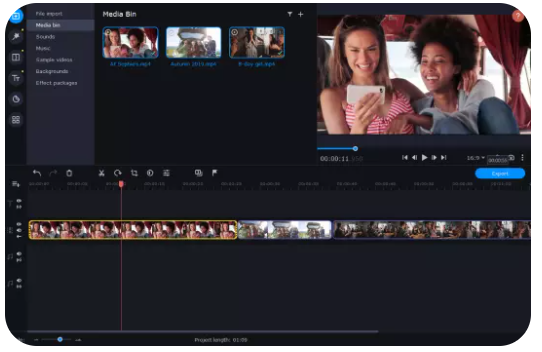
Kết nối video rất đơn giản - sau khi bạn đặt video của mình lên dòng thời gian, chỉ cần sắp xếp chúng theo thứ tự bạn muốn. Khi bạn xuất tệp, tất cả các video trên dòng thời gian của bạn được hợp nhất thành một
Cắt/Cắt/Chia
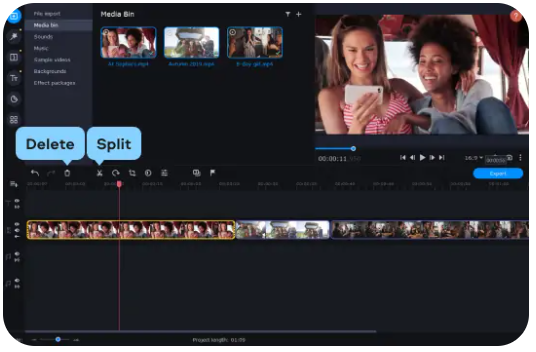
Tính năng tiếp theo là Trimmer, có thể được sử dụng để xóa các phần của video mà bạn không muốn giữ lại, dòng thời gian của bạn có một dấu đỏ bên cạnh video của bạn, di chuyển các dấu hiệu đến cạnh của đoạn ngắn mà bạn muốn cắt, sau đó nhấn nút Split và làm điều tương tự với tất cả các phần không mong muốn, sau đó chọn phần không muốn giữ lại, nhấn Xóa
Thêm chuyển tiếp
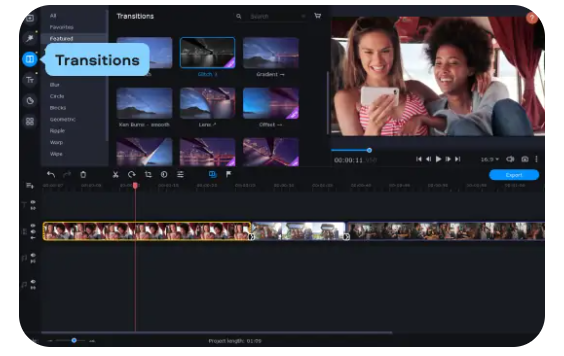
Nếu bạn xem một bộ phim, bạn có thể thấy rằng đôi khi cảnh chuyển đổi quá đột ngột, để làm cho video mượt mà, sử dụng mờ dần, vào tab chuyển tiếp, kéo quá trình chuyển đổi bạn thích vào dòng thời gian giữa các phân đoạn, bạn có thể thêm cùng một chuyển đổi cho tất cả các clip hoặc chọn một cái gì đó khác nhau
Thêm nhạc
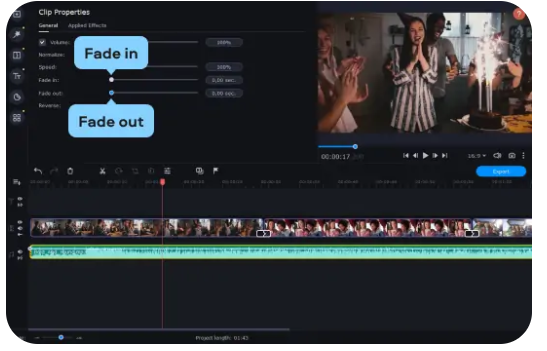
Bạn cũng có thể thêm nhạc nền cho tài liệu của mình giống như cách bạn thêm video, vào tab nhập, nhấp vào tệp nhập và thêm tệp. Bây giờ chọn một tập tin âm thanh sẽ xuất hiện trên dòng thời gian bên dưới video của bạn, cắt theo dõi như cắt video nếu bạn muốn, nhấp đúp vào bản nhạc và di chuyển thanh trượt liên quan (Fade&Fade) trong cửa sổ mở.
Bước bốn. Thêm chức năng
Hãy thêm một số niềm vui vào video. Có rất nhiều tính năng để lựa chọn, bạn có thể tự mình khám phá Movavi Video Suite và chắc chắn sẽ tìm thấy nhiều điều thú vị, chúng tôi chỉ chọn ba trong số đó để thảo luận
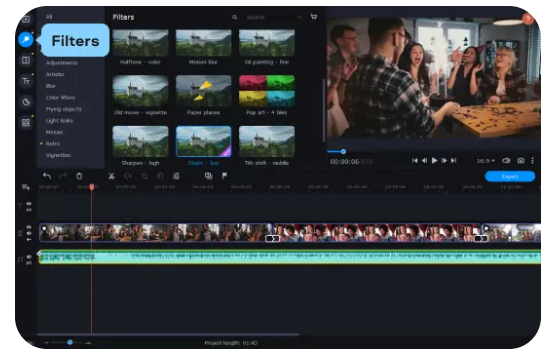
Thêm bộ lọc
Tab Filter cung cấp nhiều tùy chọn sáng tạo: bạn có thể phản chiếu tài liệu của mình để nó trông giống như một bộ phim cũ, thêm khảm và thậm chí sử dụng nhiều bộ lọc trong một cảnh quay video duy nhất. Chỉ cần kéo các bộ lọc vào video của bạn và chúng sẽ được áp dụng tự động. Không có giới hạn ngoại trừ trí tưởng tượng của bạn
Thêm tiêu đề
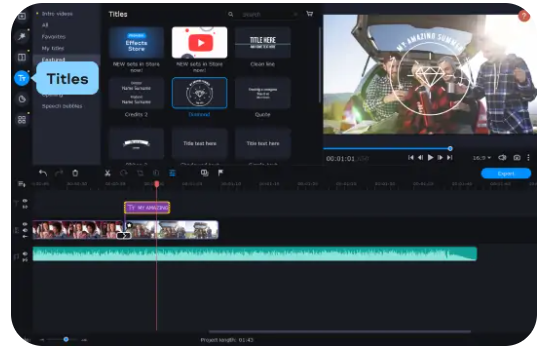
Bạn cũng có thể thêm tiêu đề vào video của mình và sẽ dễ dàng hơn cho người xem theo dõi những gì đang xảy ra nếu có phụ đề như "Đám cưới của Sarah" hoặc "Kỷ niệm 30 năm của chúng tôi", bạn có thể thêm văn bản bằng cách nhấp vào thẻ tiêu đề và chọn cài đặt trước tiêu đề tương ứng, kéo văn bản yêu thích của bạn lên dòng thời gian, bạn có thể thêm văn bản của riêng mình và nhấp đúp vào cách nó được hiển thị
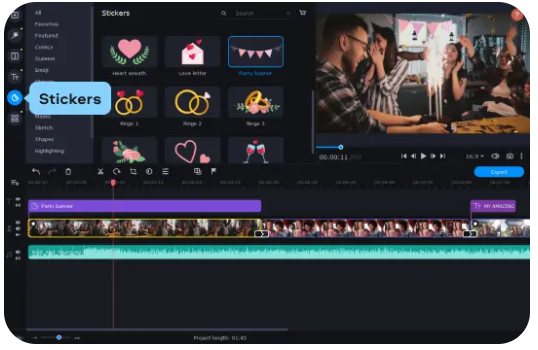
Nếu bạn muốn bạn bè cười, hãy thử trang trí video của bạn bằng nhãn dán. Chọn nội dung bạn muốn từ trang nhãn dán và kéo chúng vào video của bạn. Chúng được hiển thị trong các bài hát tiêu đề phía trên các bài hát video. Bạn có thể đặt thời gian và thời gian chúng xuất hiện bằng cách di chuyển và thay đổi độ dài của hình chữ nhật tương ứng.
Lưu kết quả
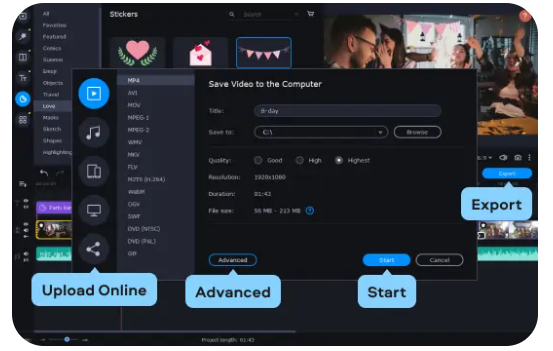
Khi mọi thứ đã sẵn sàng, đó là thời gian để cứu công việc của bạn, nhấp vào Xuất khẩu, sau đó chỉ định định dạng mong muốn ở bên trái của cửa sổ xuất hiện, điền tên tập tin và đích đến ở bên phải, và bạn cũng có thể điều chỉnh các thiết lập khác, chẳng hạn như độ phân giải, mã hóa video, tỷ lệ khung hình, vv, bạn có thể nhấp vào Nâng cao để truy cập vào những nội dung này, và sau khi hoàn thành, nhấp vào Bắt đầu. Nếu bạn muốn tải video mới lên YouTube hoặc Vimeo, hãy chia sẻ nó với bạn bè và người thân thông qua liên kết trực tiếp, chỉ cần chọn "Tải lên trực tuyến", đăng nhập vào tài khoản của bạn và nhấp vào "Tải lên". Đây là cách chỉnh sửa tệp VOB trên máy tính Windows và Macintosh