Войдите для лучшего опыта
*До{{receiveCouponInfo.expire_at}}Использовать до*
Войдите для лучшего опыта


Правила акции
1、Время акции:{{ info.groupon.start_at }} ~ {{ info.groupon.end_at }}。
1、Время акции:Пока есть в наличии。
2、Срок действия группы:{{ info.groupon.expire_days * 24 }}час.。
3、Участников в группе:{{ info.groupon.need_count }}чел.。
Важная информация
1、Процесс: Вступите/Создайте и оплатите -> Наберите группу -> Успех!
2、Если группа не наберётся, деньги вернутся.
3、Условия зависят от товара. Читайте правила.
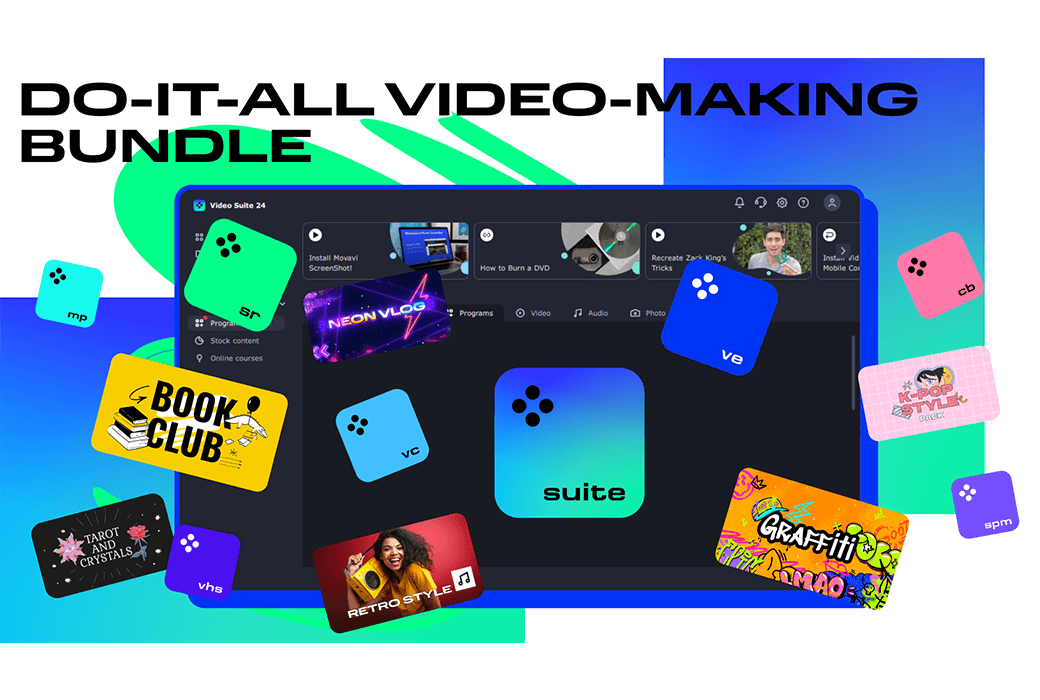
Movavi Video Suite 2027: комплексное решение для работы с видео
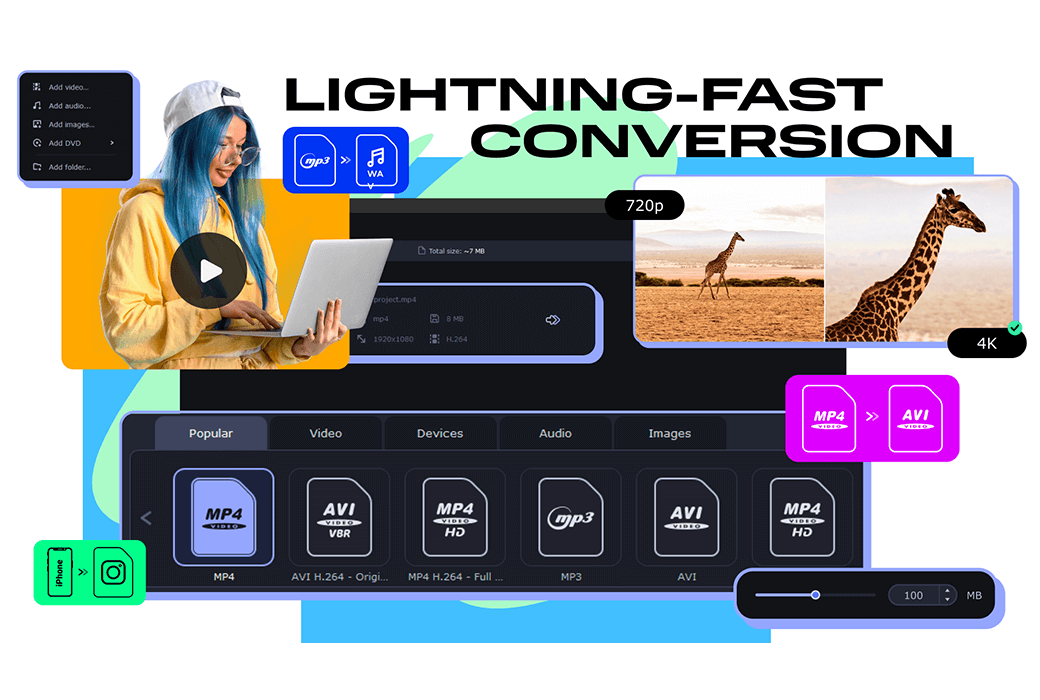
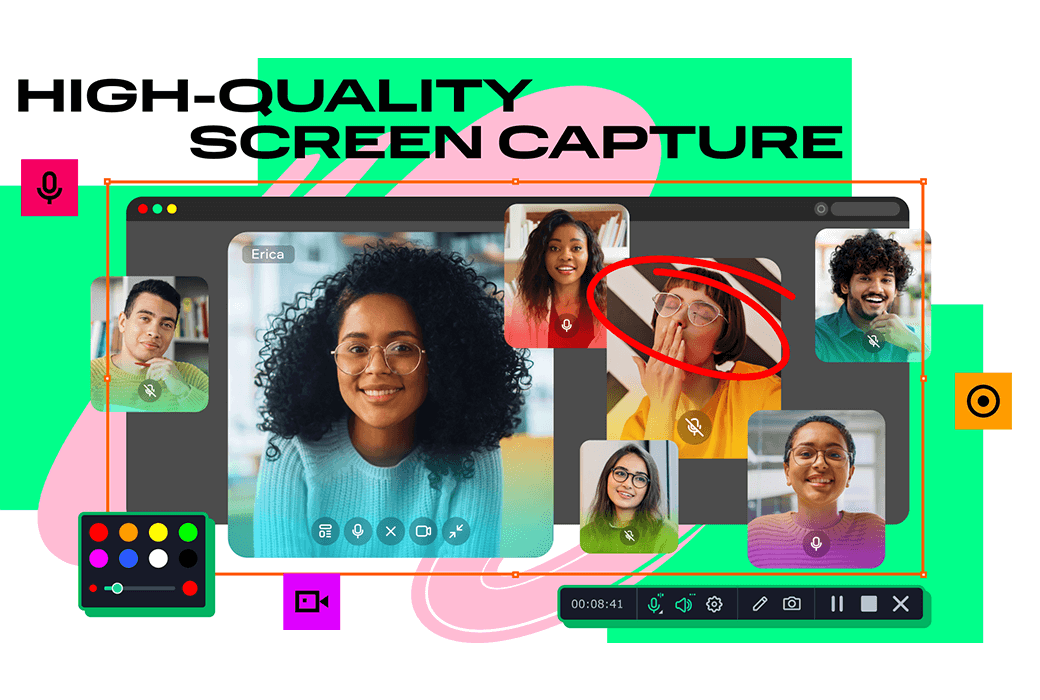
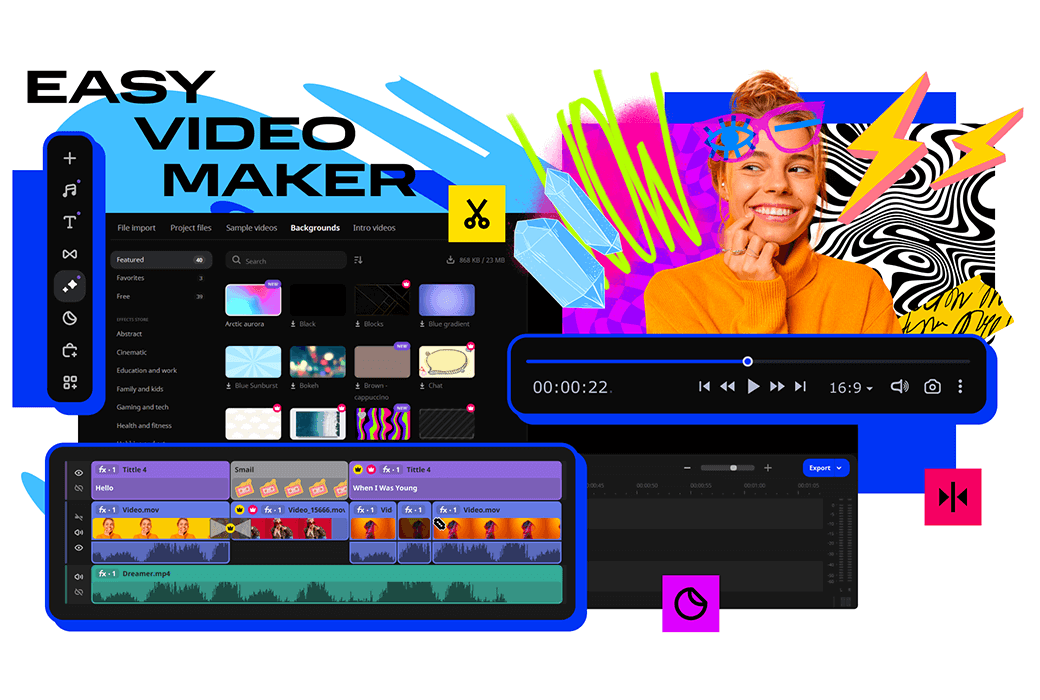
Movavi Video Suite 2027 делает видеомонтаж простым благодаря интуитивно понятным инструментам и мощным функциям. Будь то быстрое редактирование видео или продвинутые операции, такие как удаление фона с помощью ИИ, отслеживание движения и многое другое, это программное обеспечение удовлетворит все ваши потребности. Кроме того, оно поддерживает молниеносное преобразование файлов и удобную запись экрана.
Новые возможности для безграничного творчества
Редактирование видео
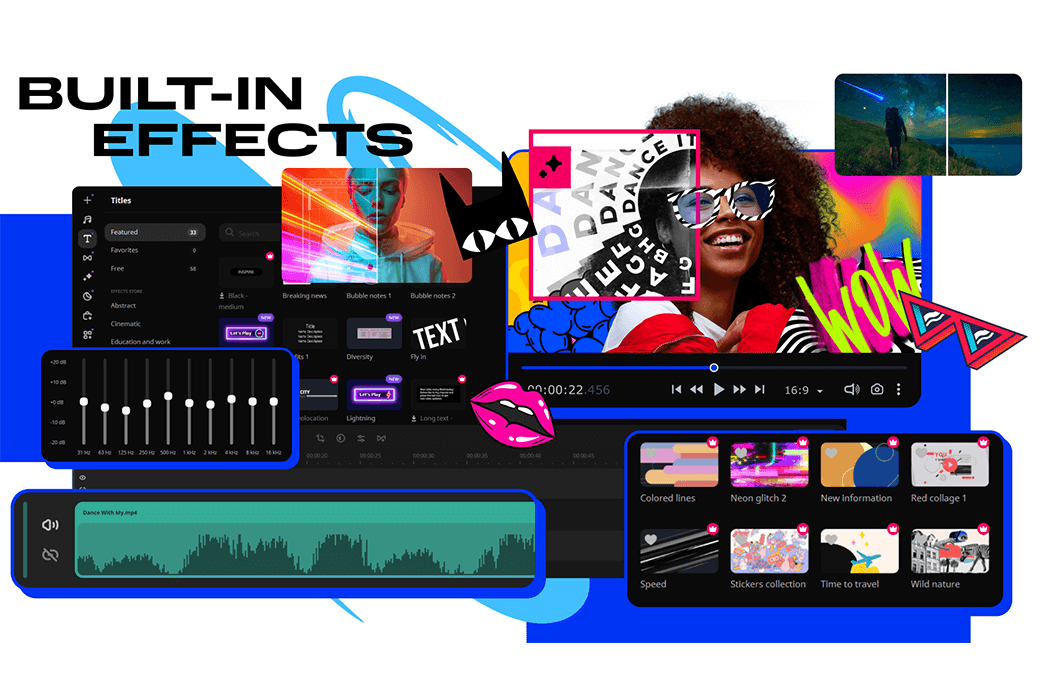
Быстро создавайте эффектные видео: наслаждайтесь потрясающими эффектами, быстро меняйте фон с помощью ИИ, устраняйте шумы, шлифуйте звук и преобразовывайте форматы видео в мгновение ока.
Запись экрана
Захватывайте любую активность на экране одним нажатием: записывайте учебные видео, демонстрации программного обеспечения, вебинары и многое другое. Подсвечивайте мышь и нажатия клавиш с построением записи в реальном времени, делая ее информативной.
Полезные инструменты
Улучшите свой опыт создания видео с помощью крутых дополнительных функций: мощный CD/DVD/Blu-ray-привод, простой медиаплеер и разнообразный контент из фоновых материалов, делая вашу видеокреацию еще более впечатляющей.
Официальный сайт:https://www.movavi.com/suite/
Центр загрузки:https://movavivideosuite.apsgo.cn
Время доставки: автоматическая доставка за 24 часа
Платформа: Windows, macOS
Язык интерфейса: поддерживается отображение интерфейса на китайском языке, доступны различные языки.
Сведения об обновлении: 1-летняя версия: поддерживается обновление и использование в течение 1 года, пожизненная версия: можно использовать пожизненно, поддерживается обновление на небольшие версии.
Бесплатная пробная версия перед покупкой: можно бесплатно попробовать перед покупкой.
Как получить товар: после покупки информация об активации будет отправлена по электронной почте на адрес, указанный при заказе, также можно проверить код активации продукта в разделе "Мой заказ" в личном кабинете.
Количество устройств: можно установить на 1 компьютер.
Смена компьютера: удаление с предыдущего компьютера, активация на новом компьютере.
Руководство по активации:https://www.movavi.com/cn/support/activatekey/
Особые примечания: подлежит добавлению.
Дополнительная информация:https://www.movavi.com/cn/support/

Сотрудничество

Несколько лет назад DVD все еще была основной технологией, но теперь она несколько устарела.
Тем не менее, многие по - прежнему хранят DVD - диски с семейными файлами, фильмами и другими данными.
При записи DVD - дисков видеопоток помещается в контейнер VOB, поэтому видеофайл получает расширение.vob, которое трудно сделать в этом формате, и многие пользователи предпочитают упростить работу, преобразовав файл VOB в более подходящий тип файла.
Если вы хотите создать новое крутое видео на основе старого видео, которое принесет новые радости родственникам и друзьям, вам нужен многофункциональный редактор VOB, который поддерживает преобразование видео. Попробуйте программное обеспечение Movavi, чтобы вы могли редактировать файлы VOB по своему усмотрению на Mac, Windows 10, Windows 8 и Windows 7.
Movavi Video Suite - это мощный инструмент для редактирования, резки, объединения, преобразования, сжатия видео в формате VOB или для любой работы, которую вы хотите сделать в области мультимедийной обработки. Итак, следуйте инструкциям ниже, чтобы узнать, как редактировать файлы VOB
Первый шаг. Установка и запуск Movavi Video Suite
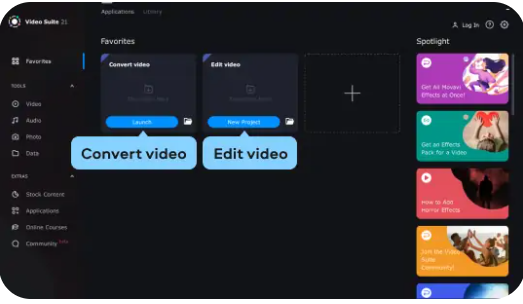
Скачайте Movavi Video Suite на ПК или Mac и дважды щелкните по этому файлу. После установки, чтобы запустить программное обеспечение, вам нужно два основных варианта: конвертировать видео, чтобы конвертировать файлы в более подходящий формат, и редактировать видео, чтобы изменить то, что нужно в видео
Шаг второй. Конвертировать файл VOB
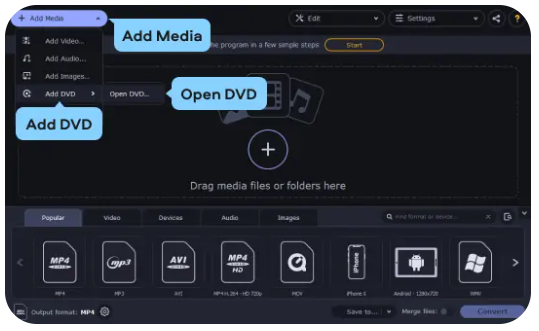
Первое, что нужно сделать, это конвертировать ваш файл в более удобный формат, в начале выберите « Преобразование видео », как показано на скриншоте выше, новое окно будет отображаться, теперь нажмите кнопку « Добавить медиа », выберите Добавить DVD, затем откройте DVD, затем выберите каталог, содержащий ваш файл VOB
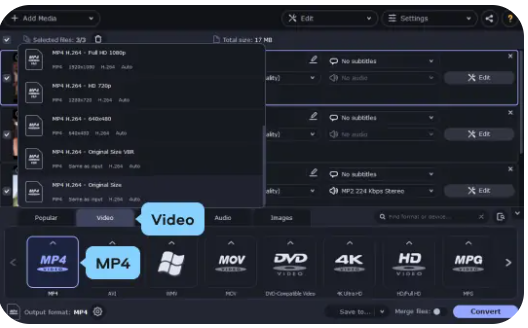
Выбрав все необходимые файлы, перейдите на страницу вкладки видео и выберите подходящую группу по умолчанию (например, & nbsp;). MP4 Или & nbsp; AVI), И укажите предустановку, которая лучше всего соответствует вашим потребностям, например & nbsp; MP4 H.264 - Исходный размер, информация в левом нижнем углу будет меняться в зависимости от вашего выбора
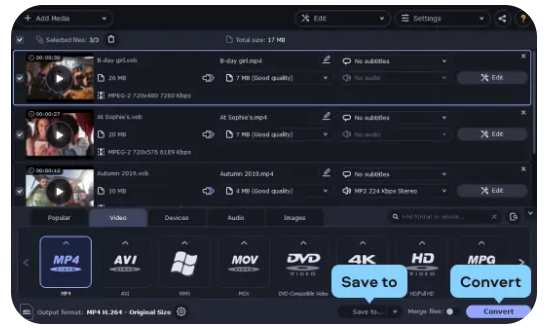
Нажмите кнопку "Сохранить", чтобы решить, где сохранить файл после преобразования, теперь нажмите "Преобразование" и подождите немного (время обработки отображается в нижней части окна), и все! Закрыть окно преобразователя и вернуться к главному интерфейсу Movavi Video Suite
Шаг третий. Начните редактировать видео.
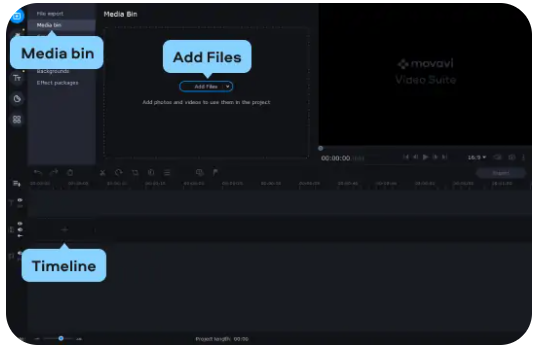
Настало время отредактировать ваше преобразованное видео, нажмите « Редактировать видео » в главном программном интерфейсе, ожидая завершения загрузки редактора, нажмите кнопку Добавить файлы, чтобы добавить ваши файлы в проект, выберите из папки, в которой вы размещаете видео, и они появятся в медиа - ящике, перетащите их на линию времени, чтобы начать редактирование
Из - за большого количества функций, которые практически не могут описать все функции программы, мы сосредоточимся на самых важных разделах.
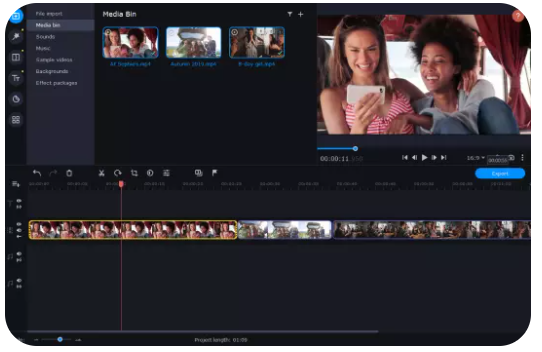
Слияния / слияния / слияния
Подключение к видео очень простое - после того, как вы поместите видео в временную линию, просто расставьте его в нужном порядке. При экспорте файла все видео на временной линии объединяются в один
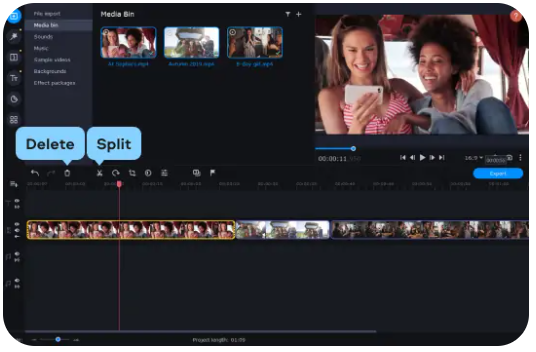
Вырезать / обрезать / разделить
Следующая функция - обрезка, которая может быть использована для удаления части видео, которую вы не хотите сохранять, на линии времени рядом с вашим видео есть красная метка, которая перемещает метку на край сегмента, который вы хотите разрезать, затем нажмите кнопку « Разделить», чтобы сделать то же самое со всеми ненужными частями, а затем выберите часть, которую вы не хотите сохранить, нажмите, чтобы удалить
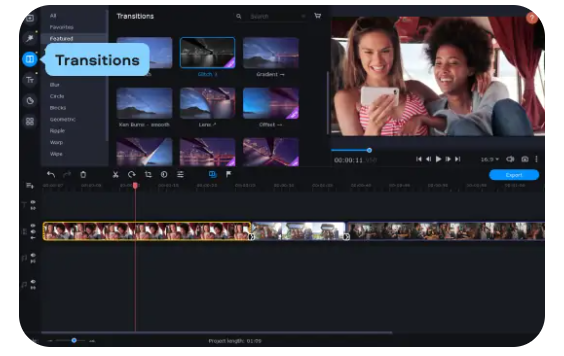
Добавить переходы
Если вы посмотрите фильм, вы можете обнаружить, что иногда сцена преобразуется слишком внезапно, чтобы сделать видео плавным, используя сглаживание, перейдите к тегу перехода, перетащите свой любимый переход на временную линию между сегментами, и вы можете добавить один и тот же переход ко всем клипам или выбрать другой
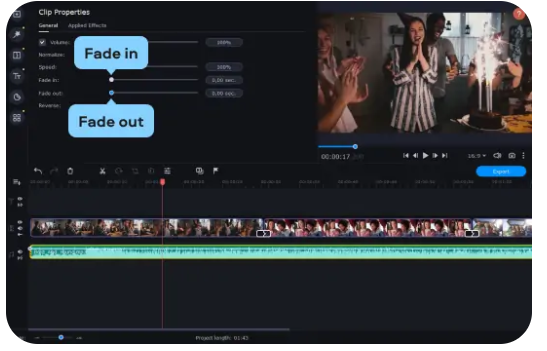
Добавить музыку
Вы также можете добавить саундтрек к своему материалу, как и добавление видео, войти в тег импорта, нажать на импорт файла и добавить файл. Теперь выберите звуковой файл, который появится на временной линии под вашим видео, если это необходимо, обрезать дорожку, как вырезать видео, и если вы хотите, чтобы музыка исчезла, дважды щелкните трек, а затем переместите соответствующий ползунок (исчезающий и исчезающий) в открытом окне
Шаг четвертый. Добавить функцию
Давайте добавим немного удовольствия к видео. Есть много возможностей на выбор, и вы можете исследовать Movavi Video Suite самостоятельно, и вы наверняка найдете много интересного, и мы выбрали только три из них для обсуждения.
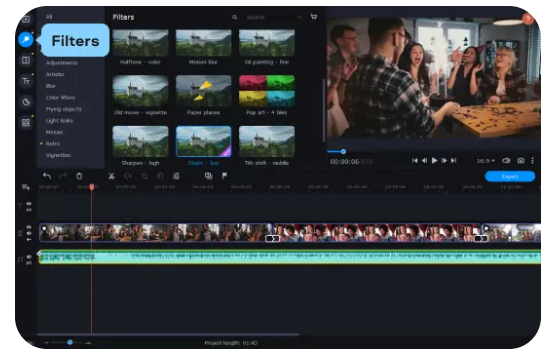
Добавить фильтр
Страница с меткой « Фильтр» предлагает множество творческих вариантов: вы можете зеркально отражать свой материал, чтобы он выглядел как старый фильм, добавлять мозаики и даже использовать несколько фильтров в отдельных видеороликах. Просто перетащите фильтры на видео, и они будут применяться автоматически. Нет никаких ограничений, кроме вашего воображения.
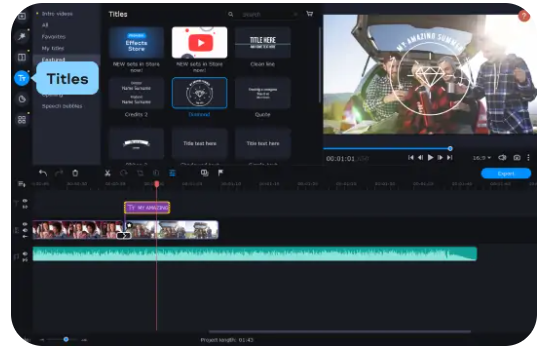
Добавить заголовок
Вы также можете добавить заголовок в видео, если есть субтитры, такие как « Свадьба Сары» или « Наше 30 - летие», зрителям будет легче идти в ногу с тем, что происходит, вы можете добавить текст, нажав на метку заголовка и выберите соответствующую предустановку заголовка, перетащите свой любимый на линию времени, вы можете добавить свой собственный текст, а затем дважды щелкните, чтобы отредактировать отображение
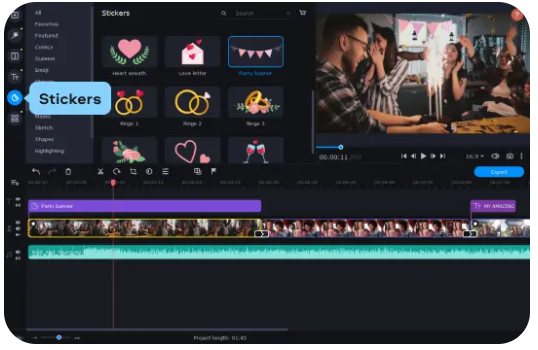
Если вы хотите, чтобы ваши друзья смеялись, попробуйте украсить видео наклейками. Выберите то, что вы хотите, из вкладки наклейки и перетащите их в видео. Они будут показаны на короткой орбите над видеодорожкой. Вы можете установить время и продолжительность их появления, перемещая и изменяя длину соответствующих прямоугольников.
Сохранить результаты
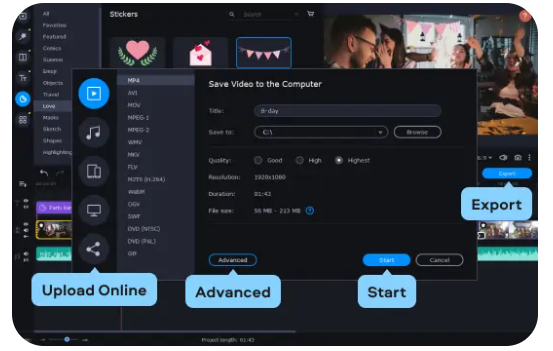
После того, как все готово, вы должны спасти свою работу, нажмите на экспорт, а затем укажите желаемый формат слева от появившегося окна, заполните имя файла и пункт назначения справа, а также можете настроить другие настройки, такие как разрешение, кодирование видео, частота кадров и т. Д. Вы можете нажать на расширенный доступ к этому контенту, после завершения, щелкните, чтобы начать. Если вы хотите загрузить новое видео на YouTube или Vimeo и поделиться им с родственниками и друзьями по прямой ссылке, просто выберите « Загрузить» онлайн, войдите в свой аккаунт и нажмите « Загрузить». Вот как редактировать файлы VOB на компьютерах Windows и Macintosh