ABBYY
Winstep
TreeSize
WinRAR
GoodSync
MathType
ABBYY
ログインで機能制限解除
*までに{{receiveCouponInfo.expire_at}}までに利用*
ログインで機能制限解除


キャンペーンルール
1、開催期間:{{ info.groupon.start_at }} ~ {{ info.groupon.end_at }}。
1、開催期間:売り切れ次第終了。
2、有効期限:{{ info.groupon.expire_days * 24 }}時間。
3、必要人数:{{ info.groupon.need_count }}人。
グループ購入のご案内
1、グループ購入フロー:参加/主催→支払い→規定人数達成で成立
2、規定人数に満たない場合、グループ購入は不成立(支払額全額返金)
3、商品毎に必要人数・期間が異なります(詳細は各商品ページで確認)
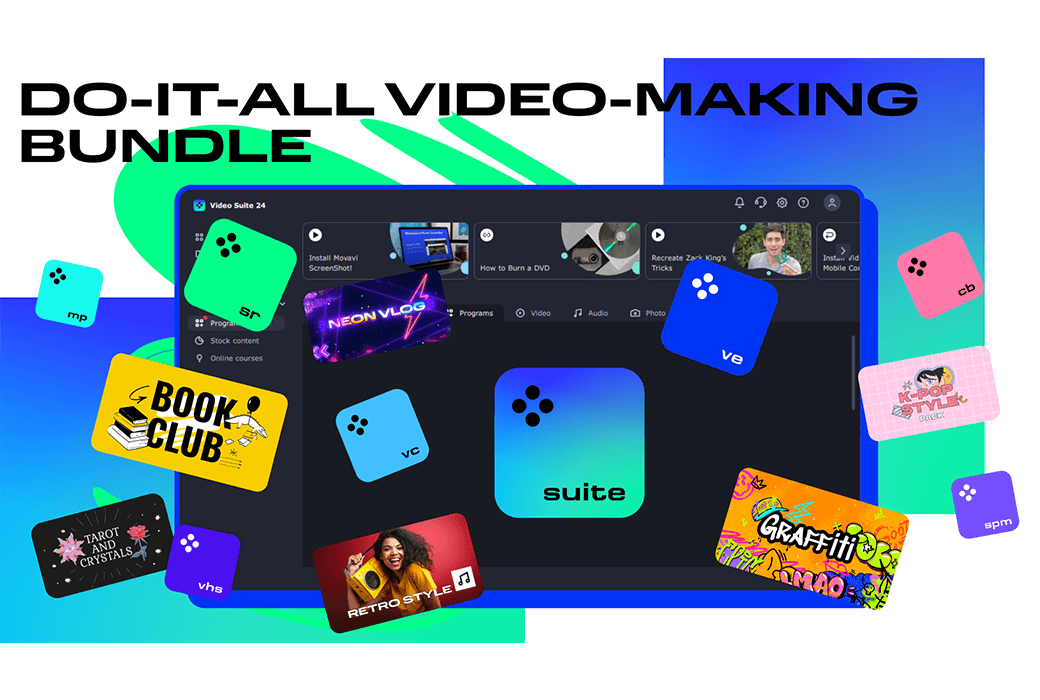
Movavi Video Suite 2027:ワンストップのビデオソリューション
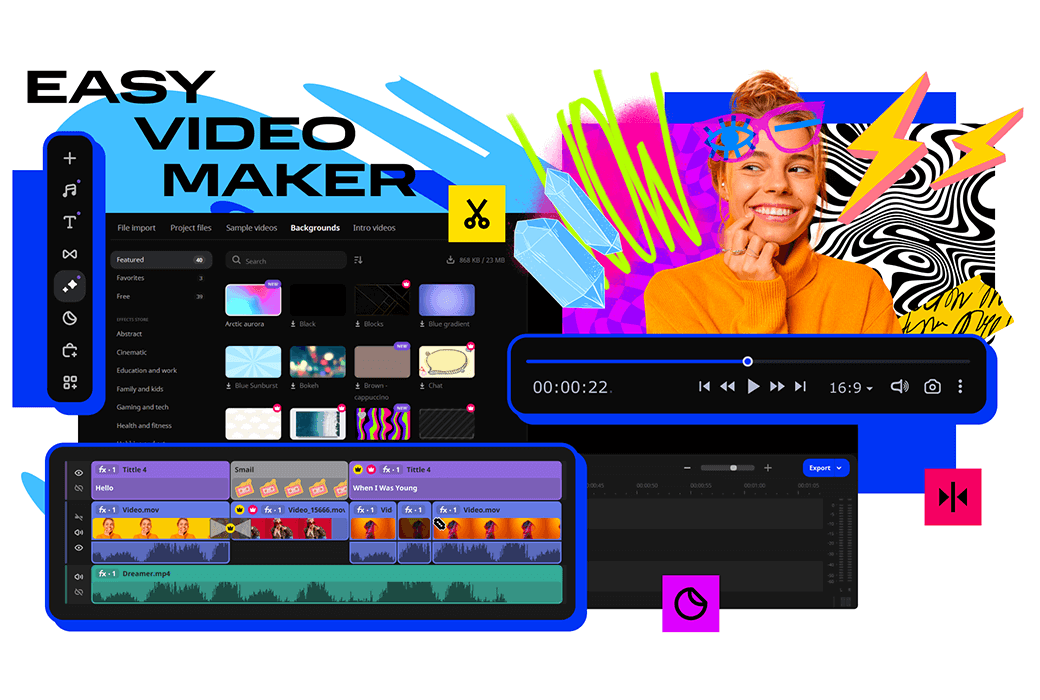
Movavi Video Suite 2027は、直感的なツールと強力な機能で、ビデオ編集を簡単に行うことができます。動画の迅速な編集からAI技術を活用した背景除去やモーショントラッキングなどの高度な操作まで、このソフトウェアはすべてに対応しています。さらに、光速のファイル変換や便利なスクリーンレコーディング機能も備えています。
新たな機能で創造の可能性を広げる
ビデオ編集
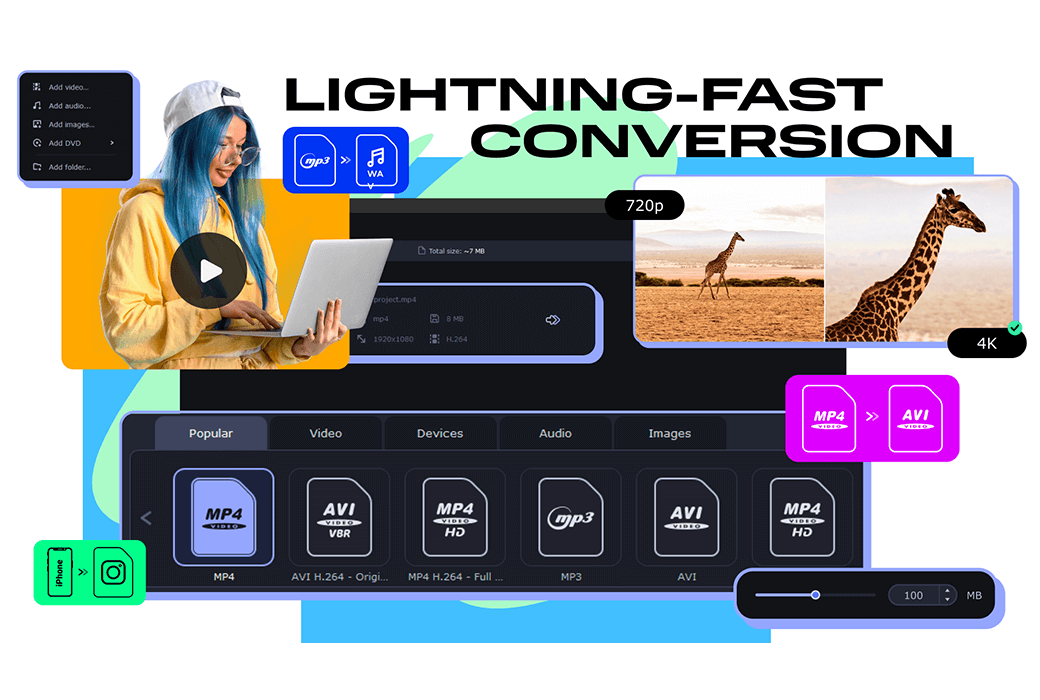
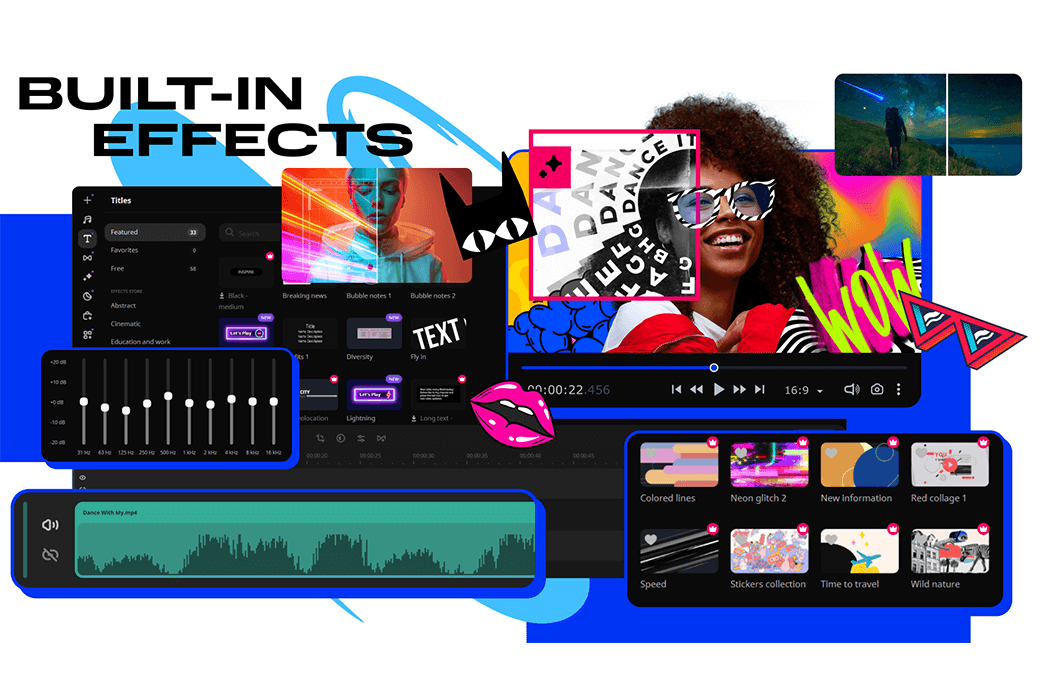
迅速にクイーンマキシマムビデオを制作:目を奪う効果を楽しみながら、AIを使って背景を素早く変え、ノイズを除去し、音をブラッシュアップし、ビデオフォーマットを瞬時に変換します。
スクリーンレコーディング
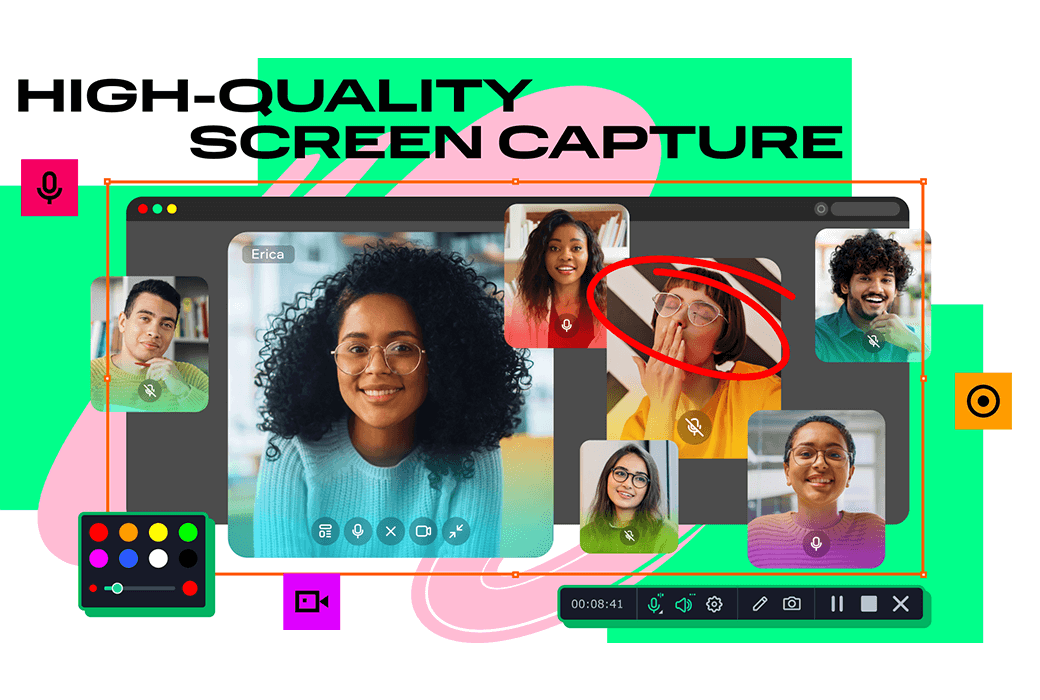
ワンクリックでデスクトップ上のあらゆるアクティビティをキャプチャ:ビデオ授業、ソフトウェアデモ、ウェビナーなどを録画します。マウスやキーボードの操作をハイライト表示し、リアルタイムで録音を描画して情報を豊かにします。
実用ツール
ビデオ制作体験をさらに向上させるクールな追加機能:強力なCD/DVD/ブルーレイレコーダー、シンプルなメディアプレーヤー、多様なライブラリコンテンツで、あなたのビデオクリエーションをより素晴らしいものにします。
。公式サイト:https://www.movavi.com/suite/
ダウンロードセンター:https://movavivideosuite.apsgo.cn
発送時間:24時間自動発送
対応プラットフォーム:Windows、macOS
インターフェース言語:中国語インターフェース表示に対応、多言語選択可。
更新説明:1年版:1年間の更新および使用に対応、ライフタイム版:終身使用可能、小バージョンアップデート対応。
購入前トライアル:購入前に無料トライアル可。
受け取り方:購入後、アクティベーション情報が注文時のメールアドレス宛にメールで送信され、個人センターの「マイオーダー」でも該当製品のアクティベーションコードを確認可。
インストール台数:1台のコンピュータにインストール可。
コンピュータ変更:元のコンピュータからアンインストール後、新しいコンピュータでアクティベーション可。
アクティベーションガイド:https://www.movavi.com/cn/support/activatekey/
特別注意:追加予定。

業務提携のお問合せ

数年前まではDVDが主流だったが、今は時代遅れだ。
しかし、多くの人は家庭のファイル、映画、その他のデータのDVDを保存している。
DVDを書き込むとき、ビデオストリームはVOBコンテナに配置されるため、ビデオファイルは.vob拡張子を得ることができ、このフォーマットは困難であり、多くのユーザーはVOBファイルをより適切なファイルタイプに変換することで作業を簡略化する傾向にある。
古いビデオに基づいて新しいクールなビデオを作成し、親友に新しい楽しみを与えたい場合は、豊富な機能を備えたVOBエディタが必要で、ビデオ変換をサポートしています。Movaviのソフトウェアを試してみると、Mac、Windows 10、Windows 8、Windows 7でVOBファイルを任意に編集できます。
Movavi Video Suiteは、VOBビデオ編集、カット、マージ、変換、圧縮、またはマルチメディア処理の分野でやりたいこととして使用できる強力なツールです。したがって、VOBファイルの編集方法については、次のガイドを参照してください。
最初のステップ。Movaviビデオスイートのインストールと実行
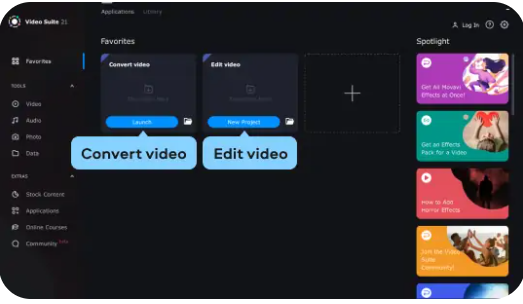
PCまたはMacにMovaviビデオスイートをダウンロードし、ファイルをダブルクリックしてください。インストールが完了したら、ソフトウェアを起動します。ビデオを変換してファイルをより適切な形式に変換し、ビデオを編集してビデオに必要な内容を変更するには、2つの主要なオプションが必要です。
ステップ2。VOBファイルを変換
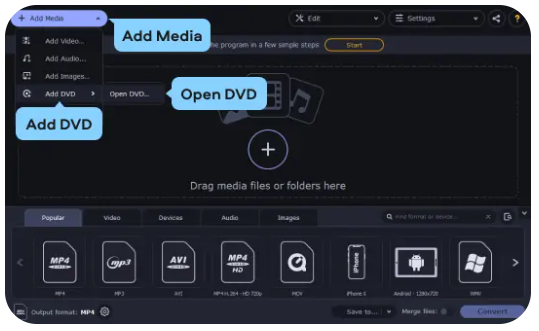
まず最初にしなければならないのは、あなたのファイルをより便利なフォーマットに変換することです。最初に「ビデオを変換」を選択します。上のスクリーンショットに示されているように、新しいウィンドウが表示されます。今「メディアを追加」ボタンをクリックして、DVDを追加することを選択して、DVDを開きます。次に、あなたのVOBファイルを含むディレクトリを選択します
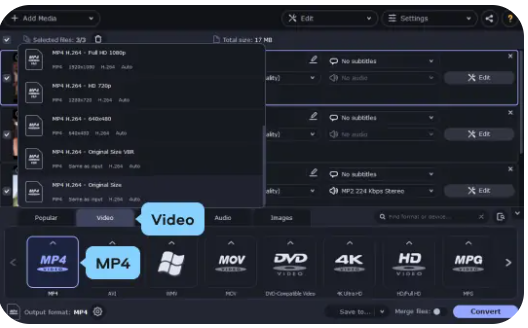
必要なファイルをすべて選択したら、ビデオタブページに進み、適切なプリセットグループを選択します( ;MP4 または ;AVI), ;MP 4 H.264–元のサイズ、左下の情報はあなたの選択に応じて変化します
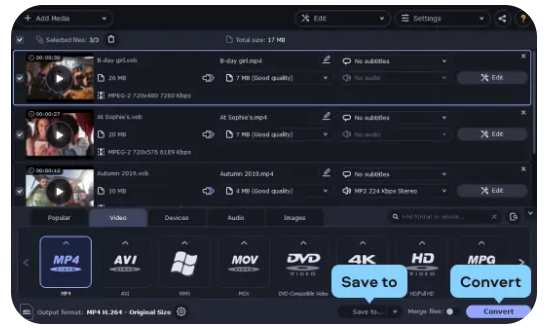
「保存先」ボタンをクリックして、変換後のファイルをどこに保存するかを決定して、今「変換」をクリックしてしばらく待ちます(処理時間はウィンドウの一番下に表示されます)、完成しました!コンバータウィンドウを閉じて、Movaviビデオスイートのメインインタフェースに戻ります
ステップ3。ビデオの編集を開始
変換後のビデオを編集する時間です。メインプログラムの画面で「ビデオを編集」をクリックし、エディタのロードが完了するのを待って、ファイルを追加ボタンをクリックしてプロジェクトにファイルを追加し、ビデオを配置したフォルダから選択します。メディアボックスに表示され、タイムラインにドラッグして編集を開始します
多くの機能があり、プログラムのすべての機能を説明することはほとんどできないため、最も重要な部分を中心に紹介します
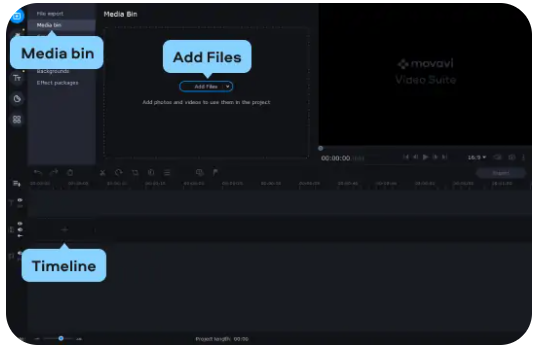
マージ/マージ/マージ
ビデオ接続は簡単です。ビデオをタイムラインに置いた後、希望する順番に並べるだけです。ファイルをエクスポートすると、タイムライン上のすべてのビデオが1つに結合されます
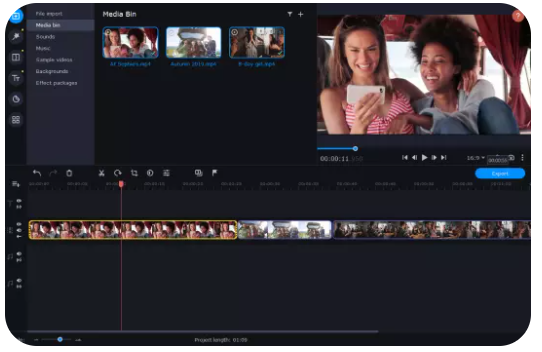
クリップ/トリム/分割
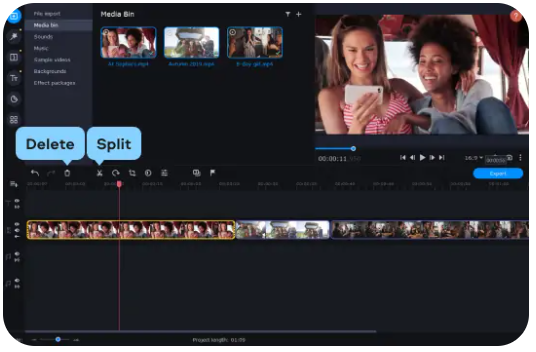
次の機能はトリマーで、残したくないビデオ部分を削除することができます。タイムライン上のビデオの隣に赤いマークがあり、カットしたいネタの端にマークを移動し、「分割」ボタンをクリックして、不要な部分にも同じことをして、残したくない部分を選択して、削除をクリックします
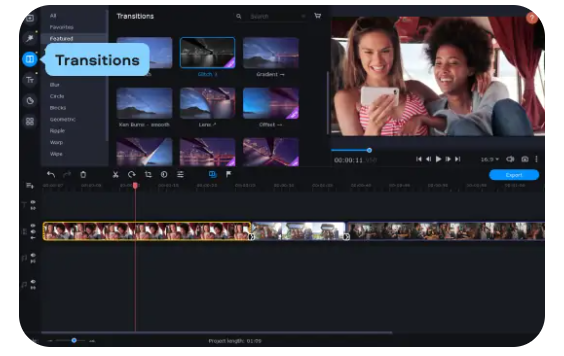
遷移の追加
映画を見ていると、シーンの変換が突然すぎることがあるかもしれません。ビデオをスムーズにするために、スムーズにフェードアウトして、遷移ラベルに入って、好きな遷移をセグメント間のタイムラインにドラッグして、すべてのクリップに同じ遷移を追加したり、異なるものを選択したりすることができます
音楽を追加
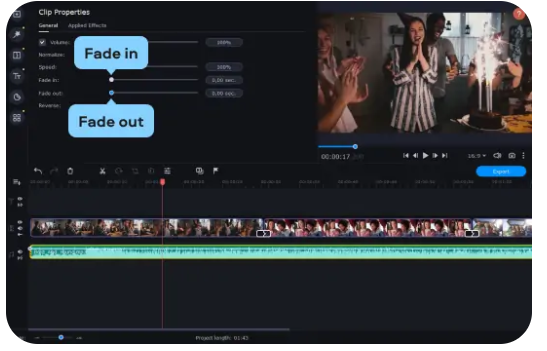
ビデオを追加するように、素材にサウンドトラックを追加し、インポートタブに入り、ファイルインポートをクリックしてファイルを追加することもできます。ビデオの下のタイムラインに表示されるオーディオファイルを選択します。必要に応じて、ビデオをカットするようにトラックをトリムし、音楽をフェードアウトさせたい場合は、トラックをダブルクリックし、開いたウィンドウで関連するスライダ(フェードインとフェードアウト)を移動します
ステップ4。機能の追加
ビデオに楽しみを加えてみましょう。選択肢はたくさんありますが、自分でMovaviビデオスイートを探索することができます。きっと面白いものがたくさん見つかります。私たちはその3つだけを選んで議論しました
フィルタの追加
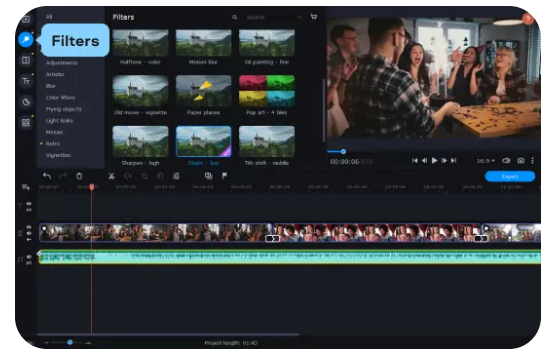
「フィルタ」タブ・ページには、素材をミラー化したり、古い映画のように見せたり、モザイクを追加したり、単一のビデオ・セグメントで複数のフィルタを使用したりすることができる、豊富なアイデア・オプションが用意されています。フィルタをビデオにドラッグするだけで、自動的に適用されます。想像力以外に制限はありません
見出しの追加
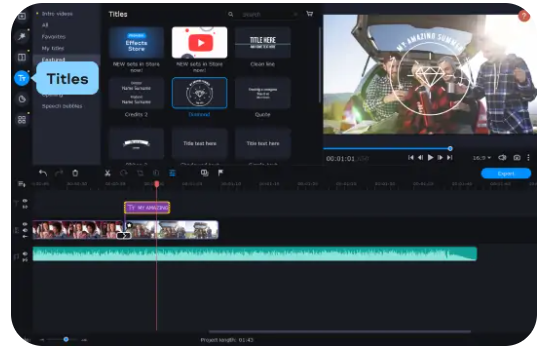
動画にタイトルを追加することもできます。「Sarahの結婚式」や「私たちの30周年」といった字幕があれば、視聴者は何が起こっているのかについていきやすくなります。タイトルラベルをクリックして該当するタイトルプリセットを選択することでテキストを追加し、大好きなものをタイムラインにドラッグして、自分のテキストを追加してから、表示方法をダブルクリックして編集することができます
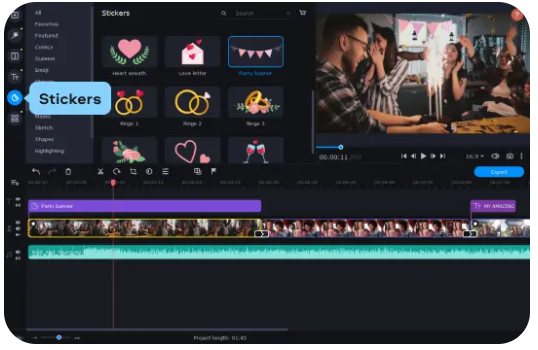
友達を笑わせたいなら、シールで動画を飾ってみて。シールのタブページから目的の内容を選択し、ビデオにドラッグします。ビデオトラックの上のオープニングトラックに表示されます。対応する矩形の長さを移動して変更することで、それらが現れる時間と持続時間を設定することができます。
結果の保存
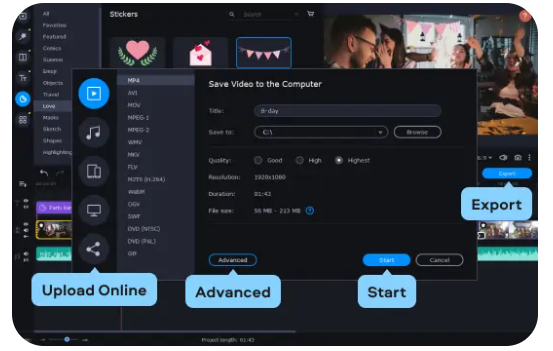
すべての準備ができたら、あなたの作品を救うべきです。エクスポートをクリックして、表示されたウィンドウの左側に希望のフォーマットを指定して、右側にファイル名と目的地を記入して、解像度、ビデオエンコード、フレームレートなどの他の設定を調整することができて、あなたはこれらのコンテンツに高度にアクセスすることができて、完成したら、スタートをクリックしてください。新しい動画をYouTubeやVimeoにアップロードしたい場合は、直接リンクして親友と共有することで、「オンラインアップロード」を選択してアカウントにログインし、「アップロード」をクリックするだけです。これがWindowsとMacintoshコンピュータでVOBファイルを編集する方法です