ログインで機能制限解除
ログインで機能制限解除
キャンペーンルール
1、開催期間:{{ info.groupon.start_at }} ~ {{ info.groupon.end_at }}。
1、開催期間:売り切れ次第終了。
2、有効期限:{{ info.groupon.expire_days * 24 }}時間。
3、必要人数:{{ info.groupon.need_count }}人。
グループ購入のご案内
1、グループ購入フロー:参加/主催→支払い→規定人数達成で成立
2、規定人数に満たない場合、グループ購入は不成立(支払額全額返金)
3、商品毎に必要人数・期間が異なります(詳細は各商品ページで確認)
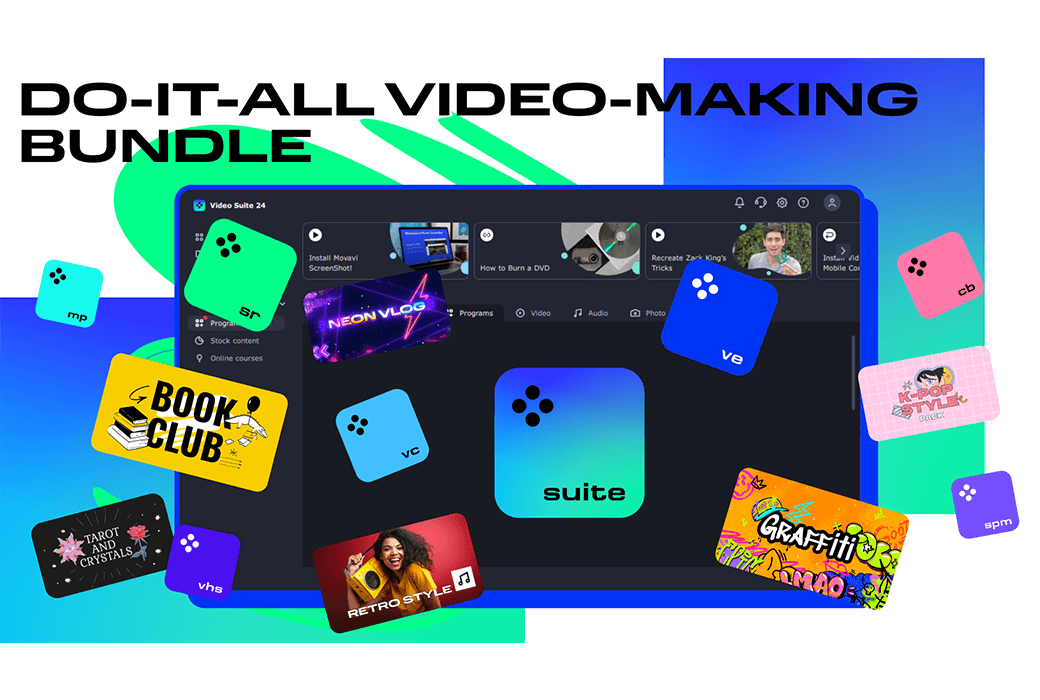
Movavi Video Suite 2027:ワンストップのビデオソリューション
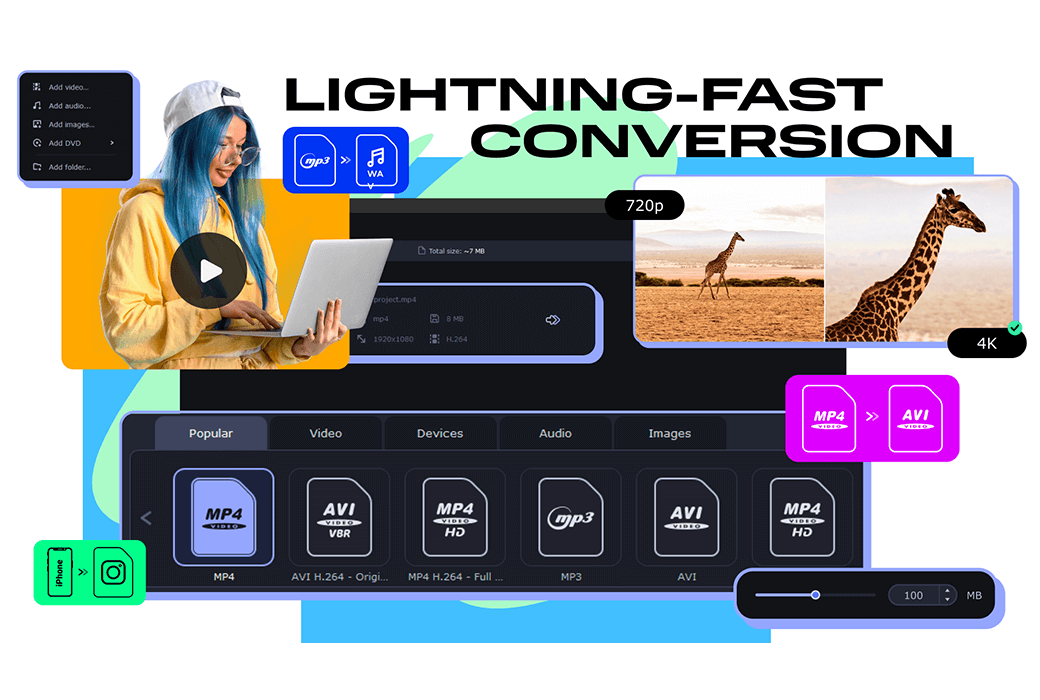
Movavi Video Suite 2027は、直感的なツールと強力な機能で、ビデオ編集を簡単に行うことができます。動画の迅速な編集からAI技術を活用した背景除去やモーショントラッキングなどの高度な操作まで、このソフトウェアはすべてに対応しています。さらに、光速のファイル変換や便利なスクリーンレコーディング機能も備えています。
新たな機能で創造の可能性を広げる
ビデオ編集
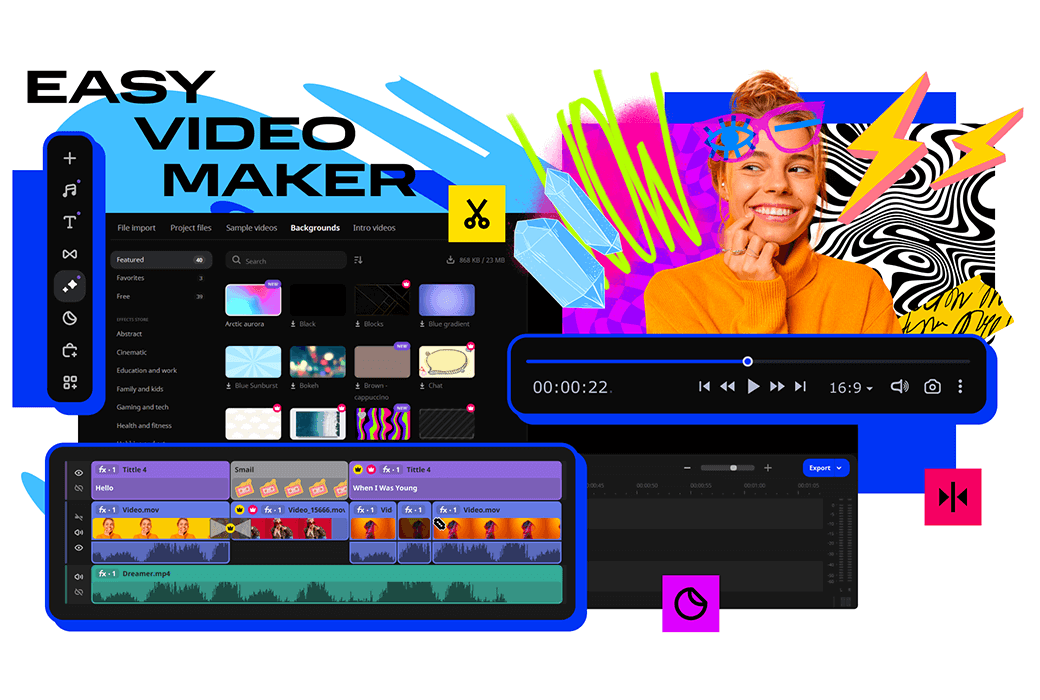
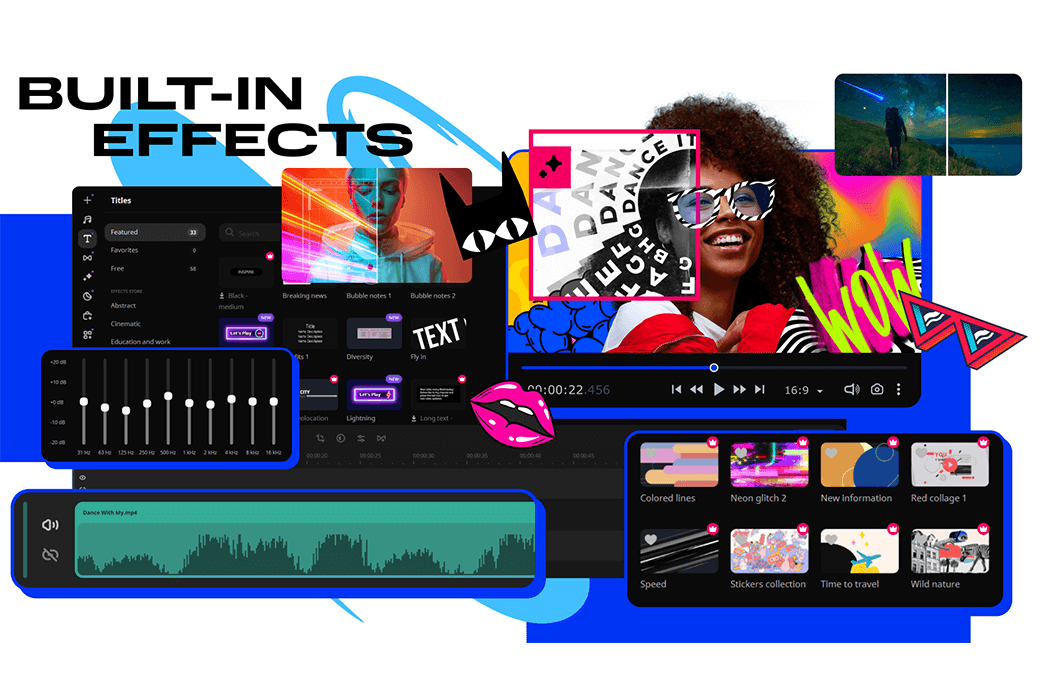
迅速にクイーンマキシマムビデオを制作:目を奪う効果を楽しみながら、AIを使って背景を素早く変え、ノイズを除去し、音をブラッシュアップし、ビデオフォーマットを瞬時に変換します。
スクリーンレコーディング
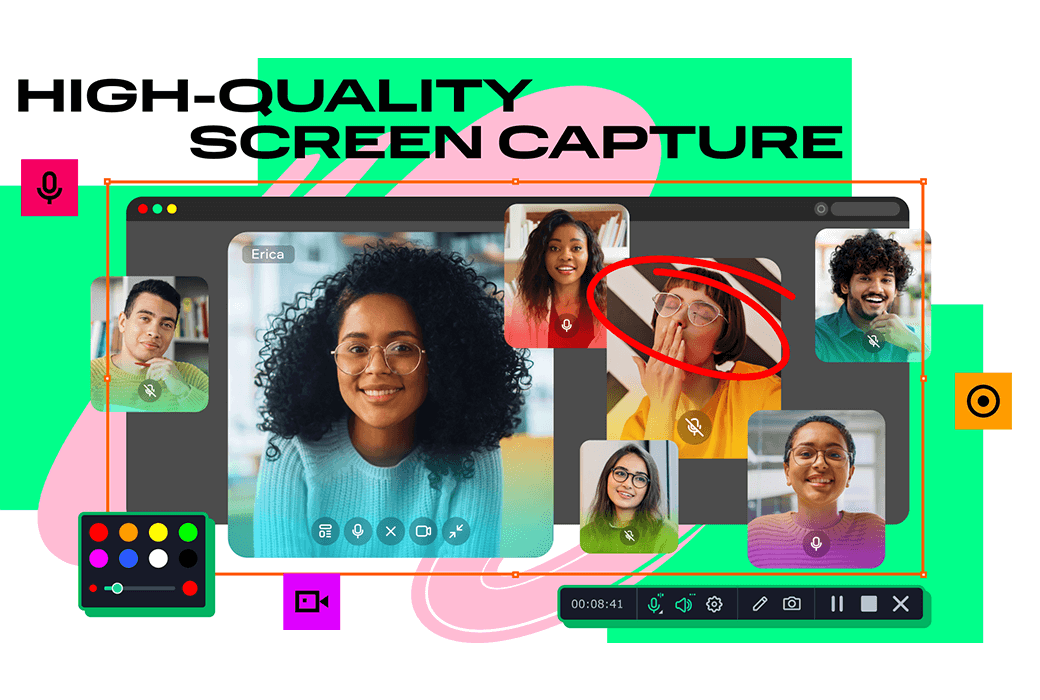
ワンクリックでデスクトップ上のあらゆるアクティビティをキャプチャ:ビデオ授業、ソフトウェアデモ、ウェビナーなどを録画します。マウスやキーボードの操作をハイライト表示し、リアルタイムで録音を描画して情報を豊かにします。
実用ツール
ビデオ制作体験をさらに向上させるクールな追加機能:強力なCD/DVD/ブルーレイレコーダー、シンプルなメディアプレーヤー、多様なライブラリコンテンツで、あなたのビデオクリエーションをより素晴らしいものにします。
。
公式サイト:https://www.movavi.com/suite/
ダウンロードセンター:https://movavivideosuite.apsgo.cn
発送時間:24時間自動発送
対応プラットフォーム:Windows、macOS
インターフェース言語:中国語インターフェース表示に対応、多言語選択可。
更新説明:1年版:1年間の更新および使用に対応、ライフタイム版:終身使用可能、小バージョンアップデート対応。
購入前トライアル:購入前に無料トライアル可。
受け取り方:購入後、アクティベーション情報が注文時のメールアドレス宛にメールで送信され、個人センターの「マイオーダー」でも該当製品のアクティベーションコードを確認可。
インストール台数:1台のコンピュータにインストール可。
コンピュータ変更:元のコンピュータからアンインストール後、新しいコンピュータでアクティベーション可。
アクティベーションガイド:https://www.movavi.com/cn/support/activatekey/
特別注意:追加予定。
業務提携のお問合せ
ビデオにウォーターマークまたはフラグを追加するには、次の簡単な手順に従います。
ビデオに透かしまたはロゴを追加する(写真または文字を使用)
Movavi Video Suiteを使用すると、簡単なビデオエディタを使用して数分以内にビデオに透かしを追加できます。この簡単なツールを使って他の機能を楽しむこともできます
最初のステップ。ビデオ透かし生成器のインストール
MacまたはWindowsで、インストール手順に従ってMovaviビデオスイートをダウンロードしてインストールします。画面上の説明はわかりやすい
ステップ2。プログラムにビデオを追加する
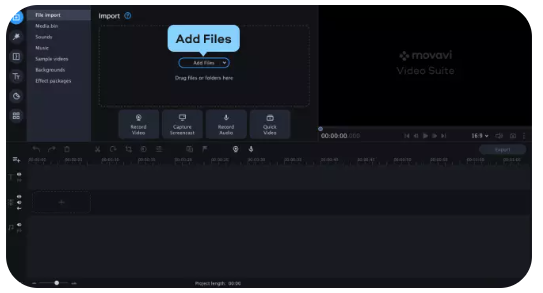
透かしを入れる前に、ビデオ自体をプログラムに追加する必要があります。「ビデオの編集」オプションを選択します。「ファイルの追加」をクリックして、該当するビデオファイルにナビゲートします。動画ファイルをクリックしてウィンドウにドラッグすることもできます

ステップ3。ビデオにロゴや透かしを追加
写真として追加
今はあなたのマークや透かしをプログラムにアップロードする時間です。不透明にしたい場合以外は、使用する画像が透明であることを確認したほうがいいです。静止画や動画像を使うことができます
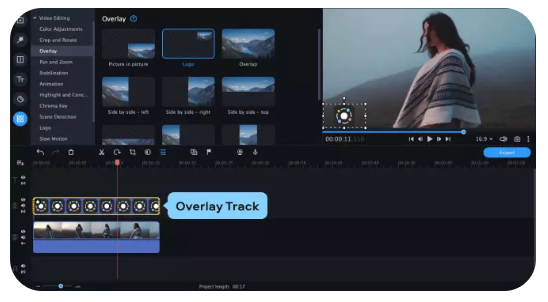
あなたのマークや透かしが付いたファイルをタイムラインに追加します。新しいオーバーレイトラックが表示されるまで、このファイルをドラッグします。ファイルをオーバーレイトラックに配置すると、ビデオの上部に表示されます。オーバーレイトラック上のイメージクリップの位置を変更することで、ビデオに表示される時間を変更することができます。ロゴや透かしをビデオ全体に通すには、画像クリップの右端を下のビデオクリップの最後までドラッグします

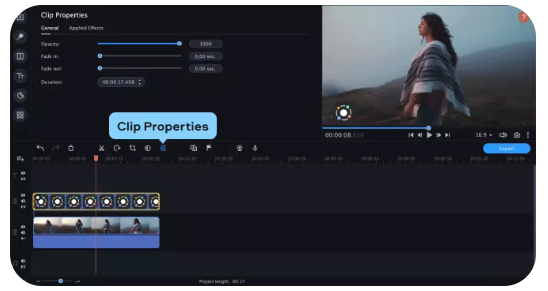
画像を編集するには、タイムラインでダブルクリックします。プレーヤーウィンドウの左側には、開いているクリップのプロパティラベルページが表示されます。ここでフラグや透かしの位置や透明度を調整したり、画面の長さを手動で設定したり、フェードアウト効果を追加したりすることができます

テキストとして追加
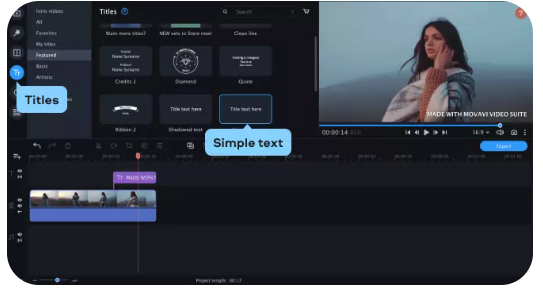
タイトルラベルを開き、簡易テキストタイトルをタイムラインにドラッグします。透かしに必要なテキストを入力し、サイズ、フォント、色を変更します。プレビューウィンドウで、透かしをターゲット位置にドラッグします

ステップ4。結果の保存
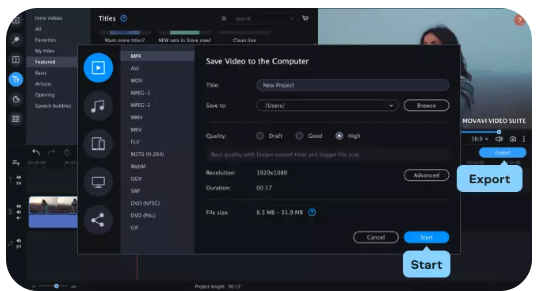
ビデオの保存とレンダリングが必要な場合は、「エクスポート」をクリックします。新しいエクスポートウィンドウが表示され、ビデオを所望の出力フォーマットに変換し、ファイル名を設定してフォルダを保存し、画質を選択することができます。これらを完了したら、「スタート」をクリックして開始します