Войдите для лучшего опыта
*До{{receiveCouponInfo.expire_at}}Использовать до*
Войдите для лучшего опыта



Правила акции
1、Время акции:{{ info.groupon.start_at }} ~ {{ info.groupon.end_at }}。
1、Время акции:Пока есть в наличии。
2、Срок действия группы:{{ info.groupon.expire_days * 24 }}час.。
3、Участников в группе:{{ info.groupon.need_count }}чел.。
Важная информация
1、Процесс: Вступите/Создайте и оплатите -> Наберите группу -> Успех!
2、Если группа не наберётся, деньги вернутся.
3、Условия зависят от товара. Читайте правила.
Movavi Video Suite 2027: комплексное решение для работы с видео
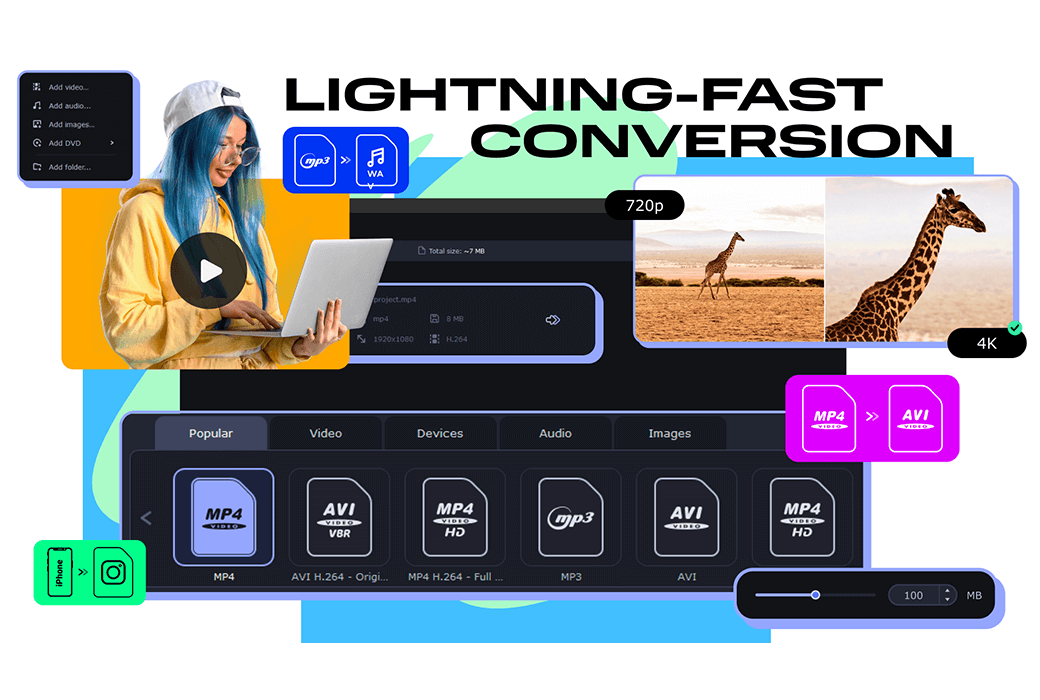
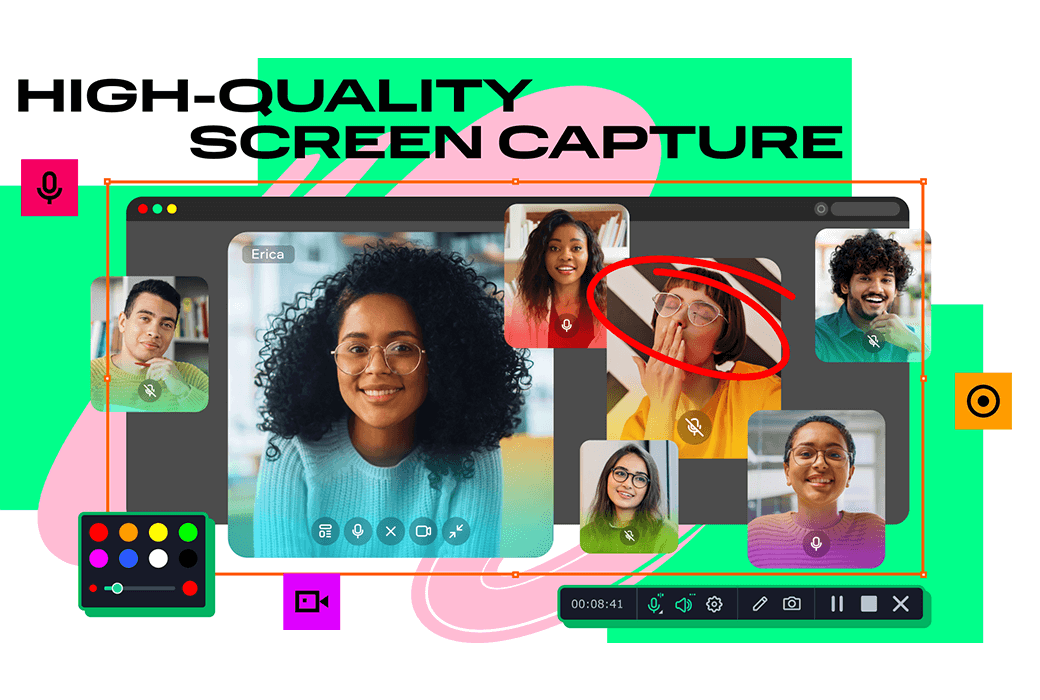
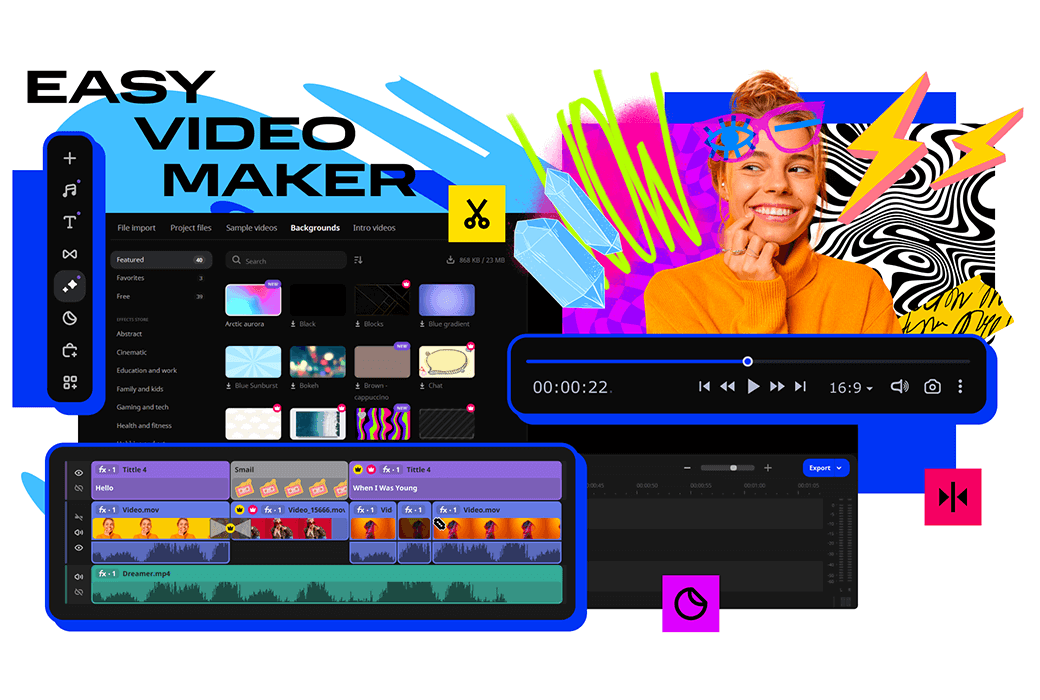
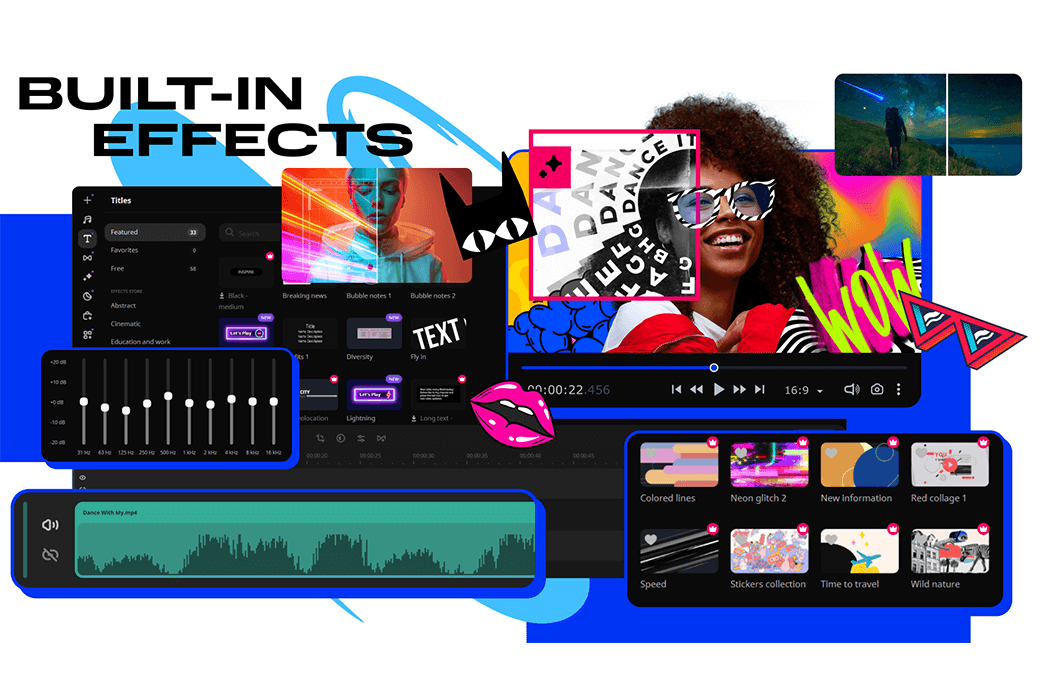
Movavi Video Suite 2027 делает видеомонтаж простым благодаря интуитивно понятным инструментам и мощным функциям. Будь то быстрое редактирование видео или продвинутые операции, такие как удаление фона с помощью ИИ, отслеживание движения и многое другое, это программное обеспечение удовлетворит все ваши потребности. Кроме того, оно поддерживает молниеносное преобразование файлов и удобную запись экрана.
Новые возможности для безграничного творчества
Редактирование видео
Быстро создавайте эффектные видео: наслаждайтесь потрясающими эффектами, быстро меняйте фон с помощью ИИ, устраняйте шумы, шлифуйте звук и преобразовывайте форматы видео в мгновение ока.
Запись экрана
Захватывайте любую активность на экране одним нажатием: записывайте учебные видео, демонстрации программного обеспечения, вебинары и многое другое. Подсвечивайте мышь и нажатия клавиш с построением записи в реальном времени, делая ее информативной.
Полезные инструменты
Улучшите свой опыт создания видео с помощью крутых дополнительных функций: мощный CD/DVD/Blu-ray-привод, простой медиаплеер и разнообразный контент из фоновых материалов, делая вашу видеокреацию еще более впечатляющей.
Официальный сайт:https://www.movavi.com/suite/
Центр загрузки:https://movavivideosuite.apsgo.cn
Время доставки: автоматическая доставка за 24 часа
Платформа: Windows, macOS
Язык интерфейса: поддерживается отображение интерфейса на китайском языке, доступны различные языки.
Сведения об обновлении: 1-летняя версия: поддерживается обновление и использование в течение 1 года, пожизненная версия: можно использовать пожизненно, поддерживается обновление на небольшие версии.
Бесплатная пробная версия перед покупкой: можно бесплатно попробовать перед покупкой.
Как получить товар: после покупки информация об активации будет отправлена по электронной почте на адрес, указанный при заказе, также можно проверить код активации продукта в разделе "Мой заказ" в личном кабинете.
Количество устройств: можно установить на 1 компьютер.
Смена компьютера: удаление с предыдущего компьютера, активация на новом компьютере.
Руководство по активации:https://www.movavi.com/cn/support/activatekey/
Особые примечания: подлежит добавлению.
Дополнительная информация:https://www.movavi.com/cn/support/

Сотрудничество

Чтобы добавить водяной знак или знак к видео, выполните следующие простые шаги:
Добавление водяного знака или логотипа к видео (с помощью фотографии или текста)
Movavi Video Suite позволяет добавлять водяные знаки к видео в течение нескольких минут с помощью простого видеоредактора. Вы также можете использовать этот простой инструмент, чтобы наслаждаться другими функциями.
Первый шаг. Установка видеокамер
На Mac или Windows загрузите и установите Movavi Video Suite в соответствии с инструкциями по установке. Инструкции на экране просты и понятны.
Шаг второй. Добавить видео в программу
Прежде чем добавить водяной знак, нужно добавить в программу само видео. Выберите опцию "Редактирование видео". Нажмите, чтобы добавить файл и перейти к соответствующему видео файлу. Вы также можете щелкнуть и перетащить видеофайл прямо в окно.
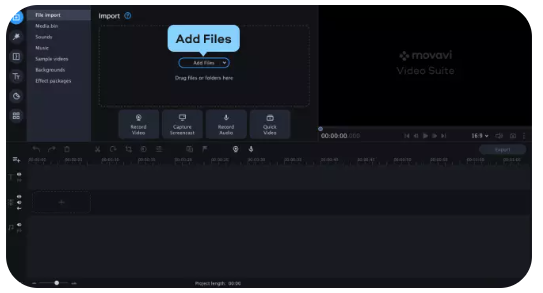
Шаг третий. Добавьте свой логотип или водяной знак в видео
Добавить фото
Пришло время загрузить ваш логотип или водяной знак в программу. Лучше убедиться, что изображение, которое вы хотите использовать, прозрачно, если вы не хотите, чтобы оно выглядело непрозрачным. Вы можете использовать статические и анимированные изображения
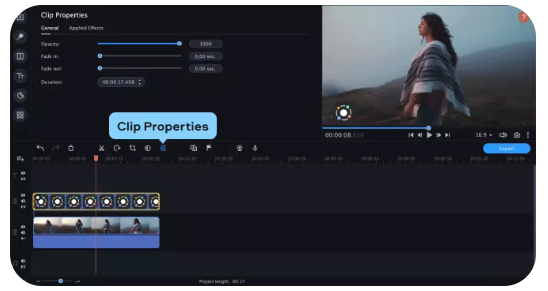
Добавьте файл с вашим логотипом или водяным знаком в временную линию. Начните перетаскивать этот файл, пока не появится новая суперпозиция. Поместите файл на суперпозицию, чтобы он появился в верхней части видео. Изменив положение фрагмента изображения на суперпозиции, вы можете изменить время его появления в видео. Чтобы ваш логотип или водяной знак пронизывал все видео, перетащите правую сторону монтажа в конец видео ниже.
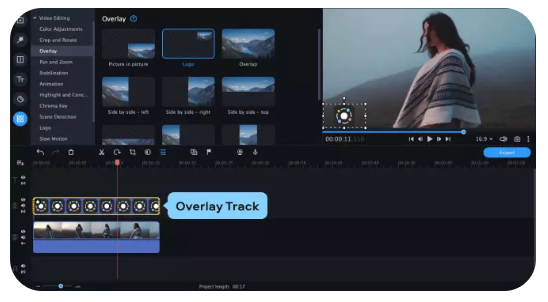
Чтобы отредактировать изображение, двойной щелчок на линии времени. Слева от окна проигрывателя вы увидите открытую вкладку Свойства монтажа, где вы можете настроить расположение и прозрачность логотипа или водяного знака, вручную установить длительность экрана или добавить эффект затухания
Добавить в текст
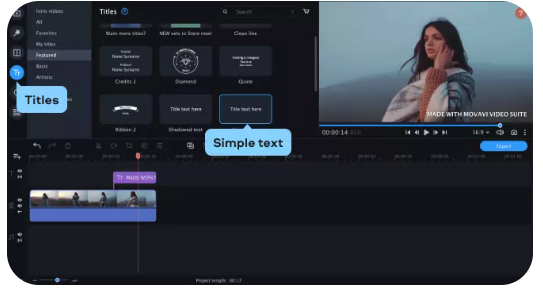
Откройте вкладку заголовка и перетащите простой текстовый заголовок на временную линию. Введите текст, необходимый для водяного знака, и измените его размер, шрифт и цвет. В окне предварительного просмотра перетащите водяной знак к цели
Шаг четвертый. Сохранить результаты
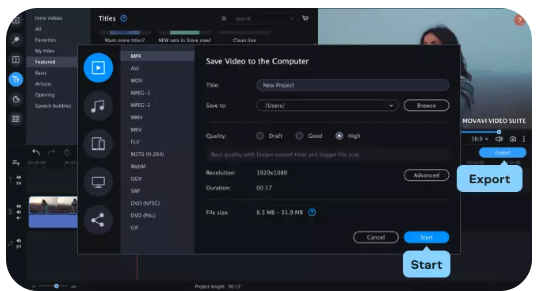
При необходимости сохранения и рендеринга видео нажмите на экспорт. Вы увидите новое окно экспорта, которое преобразует видео в желаемый формат вывода, установит имя файла и сохранит папку, а также выберет качество рисунка. После завершения этих, нажмите, чтобы начать