Bạn chưa đăng nhập, đăng nhập để có trải nghiệm tốt hơn
*Vui lòng tại{{receiveCouponInfo.expire_at}}sử dụng trước*
Bạn chưa đăng nhập, đăng nhập để có trải nghiệm tốt hơn





Quy tắc hoạt động
1、Thời gian hoạt động:{{ info.groupon.start_at }} ~ {{ info.groupon.end_at }}。
1、Thời gian hoạt động:Đến khi bán hết。
2、Thời hạn mua nhóm:{{ info.groupon.expire_days * 24 }}giờ。
3、Số người mua nhóm:{{ info.groupon.need_count }}người。
Lưu ý khi mua nhóm
1、Quy trình mua nhóm: Tham gia/Bắt đầu mua nhóm và thanh toán thành công - Số người mua nhóm đáp ứng yêu cầu trong thời hạn hiệu lực - Mua nhóm thành công!
2、Nếu không đủ số người tham gia trong thời hạn hiệu lực, việc mua nhóm sẽ thất bại, số tiền đã thanh toán sẽ được hoàn lại về tài khoản cũ.
3、Số người yêu cầu và thời gian hoạt động mua nhóm có thể khác nhau tùy sản phẩm, vui lòng xem kỹ quy tắc hoạt động.
Movavi Video Suite 2027: Giải pháp video toàn diện
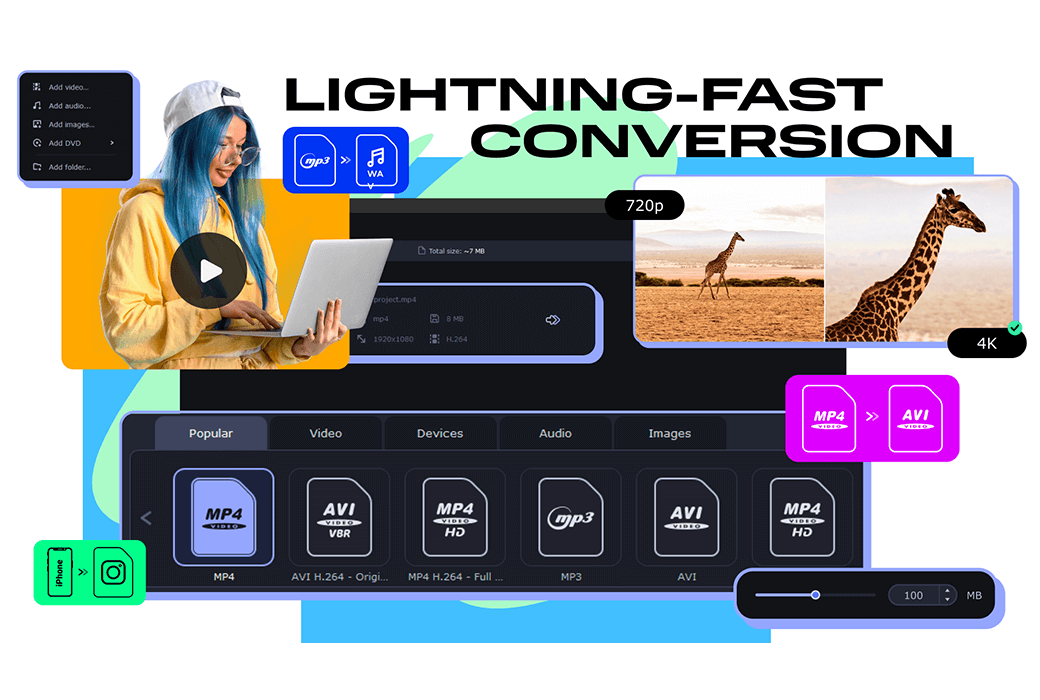
Movavi Video Suite 2027 với các công cụ trực quan và tính năng mạnh mẽ giúp chỉnh sửa video trở nên dễ dàng. Dù là cắt video nhanh chóng hay các thao tác nâng cao như loại bỏ nền, theo dõi chuyển động bằng AI, phần mềm này đáp ứng mọi nhu cầu của bạn. Hơn nữa, nó còn hỗ trợ chuyển đổi file cực nhanh và khả năng ghi màn hình tiện lợi.
Tính năng mới, mở rộng không giới hạn sáng tạo
Chỉnh sửa video
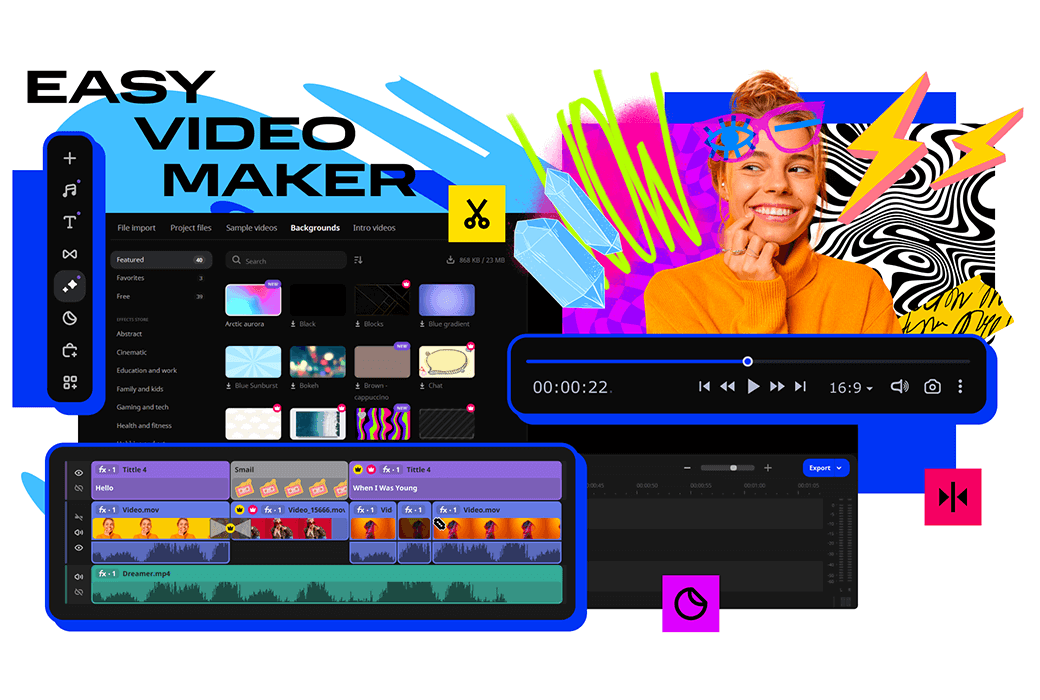
Tạo video killer nhanh chóng: Tận hưởng những hiệu ứng đầy ấn tượng, thay đổi nền nhanh chóng bằng AI, loại bỏ tiếng ồn, làm mịn âm thanh và chuyển đổi định dạng video chỉ trong tích tắc.
Ghi màn hình
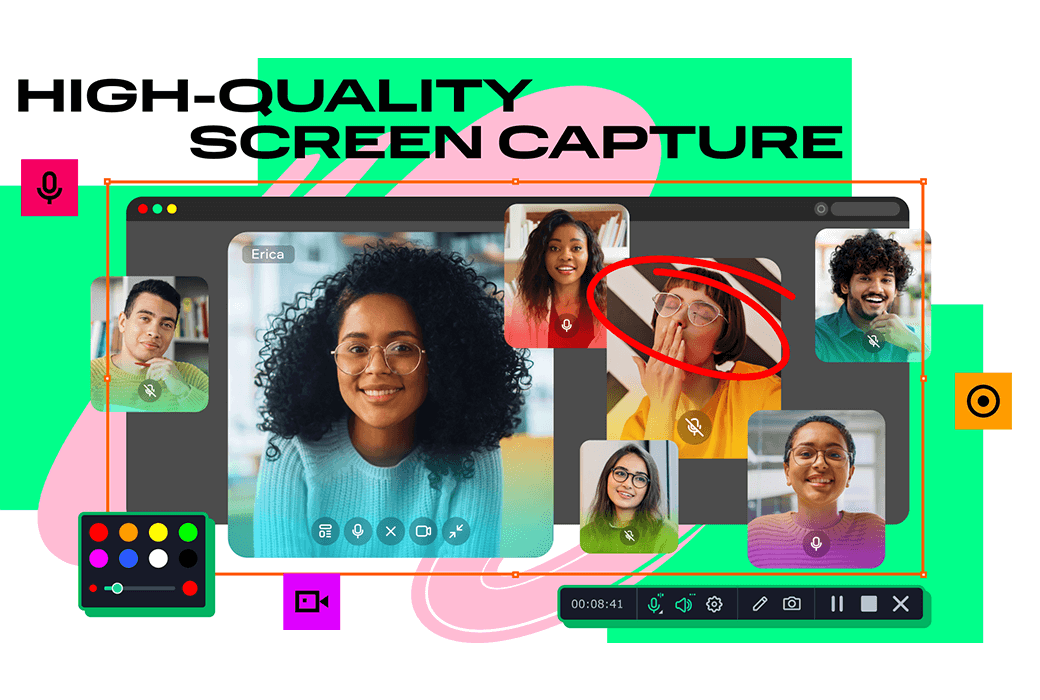
Capture bất kỳ hoạt động trên màn hình chỉ với một cú nhấp chuột: Ghi các khóa học video, bài trình diễn phần mềm, hội thảo trực tuyến, v.v. Nhấn mạnh chuột và phím bấm và vẽ bản ghi trực tiếp để làm cho nó phong phú thông tin.
Công cụ tiện ích
Tăng cường trải nghiệm làm video của bạn với một số tính năng bổ sung tuyệt vời: Máy ghi CD/DVD/Blu-ray mạnh mẽ, trình phát đa phương tiện đơn giản và nội dung kho đa dạng, làm cho video của bạn sáng tạo hơn.
Website chính thức:https://www.movavi.com/suite/
Tải về:https://movavivideosuite.apsgo.cn
Thời gian giao hàng: Tự động giao hàng trong 24 giờ
Phần mềm chạy trên: Windows, macOS
Ngôn ngữ giao diện: Hỗ trợ hiển thị giao diện bằng tiếng Trung, có nhiều ngôn ngữ để lựa chọn.
Giải thích bản cập nhật: Bản 1 năm: Hỗ trợ cập nhật và sử dụng trong 1 năm, bản vĩnh viễn: Có thể sử dụng vĩnh viễn, hỗ trợ cập nhật và nâng cấp phiên bản nhỏ.
Thử nghiệm trước khi mua: Có thể sử dụng miễn phí trước khi mua.
Cách nhận hàng: Sau khi mua, thông tin kích hoạt sẽ được gửi qua email của bạn dưới dạng thư, đồng thời bạn có thể xem mã kích hoạt sản phẩm tương ứng trong trung tâm cá nhân, đơn hàng của tôi.
Số lượng thiết bị: Có thể cài đặt trên 1 máy tính.
Thay đổi máy tính: Gỡ cài đặt trên máy tính cũ và kích hoạt trên máy tính mới.
Hướng dẫn kích hoạt:https://www.movavi.com/cn/support/activatekey/
Giải thích đặc biệt: Chưa có.
Tham khảo:https://www.movavi.com/cn/support/

Đàm phán hợp tác

Để thêm watermark hoặc cờ vào video của bạn, hãy làm theo các bước đơn giản sau:
Thêm watermark hoặc logo cho video (sử dụng ảnh hoặc văn bản)
Movavi Video Suite cho phép watermark video trong vài phút với trình chỉnh sửa video đơn giản. Bạn cũng có thể thưởng thức các tính năng khác với công cụ đơn giản này.
Bước đầu tiên. Cài đặt Video Watermark Generator
Trên máy Mac hoặc Windows, hãy làm theo hướng dẫn cài đặt để tải xuống và cài đặt Movavi Video Suite. Các hướng dẫn trên màn hình rất đơn giản và dễ hiểu.
Bước hai. Thêm video vào chương trình
Trước khi watermark, bạn cần thêm video vào chương trình. Chọn tùy chọn Edit Video. Nhấn Thêm tệp và điều hướng đến tệp video tương ứng. Bạn cũng có thể nhấp và kéo tệp video trực tiếp vào cửa sổ.
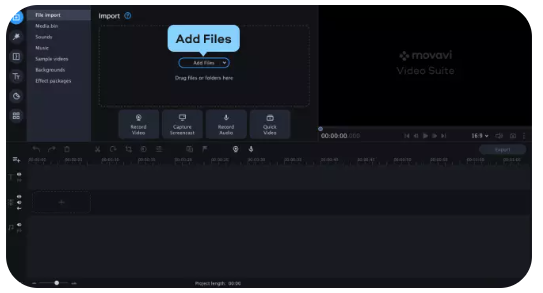
Bước ba. Thêm logo hoặc watermark của bạn vào video
Thêm làm ảnh
Bây giờ là lúc để tải lên logo hoặc watermark của bạn vào chương trình. Tốt nhất là đảm bảo rằng hình ảnh bạn đang sử dụng là trong suốt, trừ khi bạn muốn nó trông mờ đục. Bạn có thể sử dụng hình ảnh tĩnh và hoạt hình
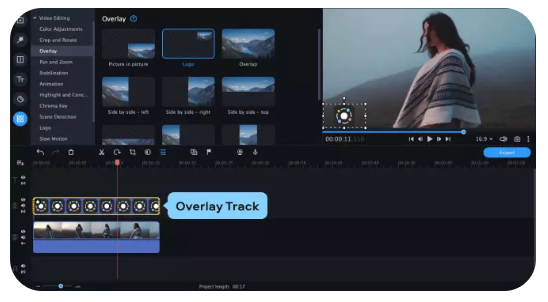
Thêm tệp có logo hoặc hình mờ của bạn vào dòng thời gian của bạn. Bây giờ bắt đầu kéo tập tin này cho đến khi theo dõi lớp phủ mới xuất hiện. Đặt các tập tin vào theo dõi chồng lên nhau để nó xuất hiện ở đầu video. Bằng cách thay đổi vị trí của phân đoạn hình ảnh trên đường ray chồng, bạn có thể thay đổi thời gian nó xuất hiện trong video. Để có logo hoặc watermark của bạn xuyên suốt video, hãy kéo cạnh bên phải của ảnh clip xuống cuối video bên dưới.
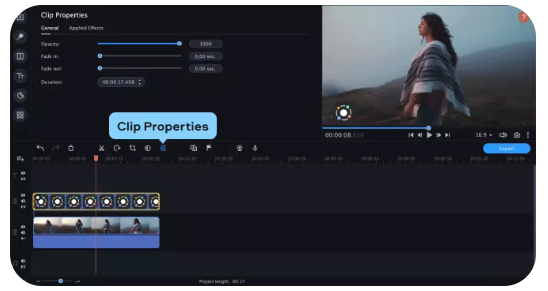
Để chỉnh sửa ảnh, nhấp đúp vào dòng thời gian. Ở phía bên trái của cửa sổ Player, bạn sẽ thấy tab Clip Properties mở, nơi bạn có thể điều chỉnh vị trí và độ trong suốt của cờ hoặc watermark, đặt thời gian màn hình theo cách thủ công hoặc thêm hiệu ứng mờ dần
Thêm như văn bản
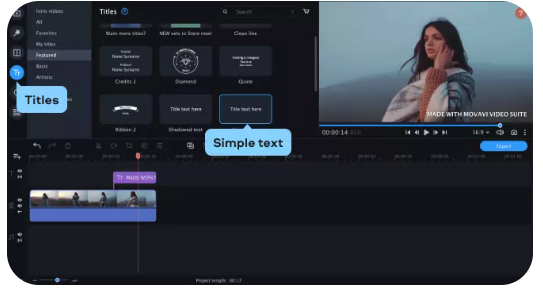
Mở thẻ tiêu đề và kéo tiêu đề văn bản dễ dàng vào dòng thời gian. Nhập văn bản bạn muốn watermark và thay đổi kích thước, phông chữ và màu sắc của nó. Trong cửa sổ xem trước, kéo watermark đến vị trí đích
Bước bốn. Lưu kết quả
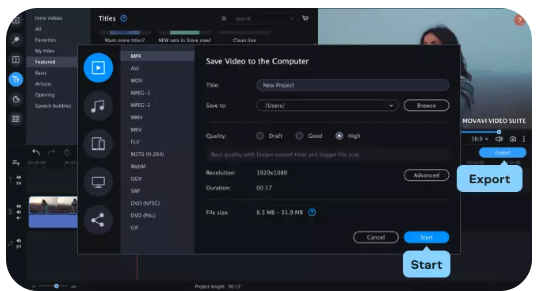
Nhấn Export khi bạn cần lưu và render video. Bạn sẽ thấy một cửa sổ xuất khẩu mới có thể chuyển đổi video sang định dạng đầu ra mong muốn, đặt tên tệp và lưu thư mục và chọn chất lượng hình ảnh. Khi bạn đã hoàn thành những điều này, hãy nhấp vào Bắt đầu