Bitte anmelden für besseres Erlebnis
*Bitte innerhalb von{{receiveCouponInfo.expire_at}}Vor Nutzung*
Bitte anmelden für besseres Erlebnis



Aktionsregeln
1、Aktionszeit:{{ info.groupon.start_at }} ~ {{ info.groupon.end_at }}。
1、Aktionszeit:Sofort fertig。
2、Gruppenkauf gültig bis:{{ info.groupon.expire_days * 24 }}Stunde。
3、Gruppenteilnehmer:{{ info.groupon.need_count }}Person。
Gruppenkaufinformationen
1、Ablauf: Beitreten/Starten, bezahlen, Mindestteilnehmer erreichen – Erfolg!
2、Bei Nichterreichen der Mindestteilnehmerzahl wird der Betrag zurückerstattet.
3、Mindestteilnehmer und Zeit variieren je nach Produkt.
Movavi Video Suite 2027: Die All-in-One-Lösung für Videos
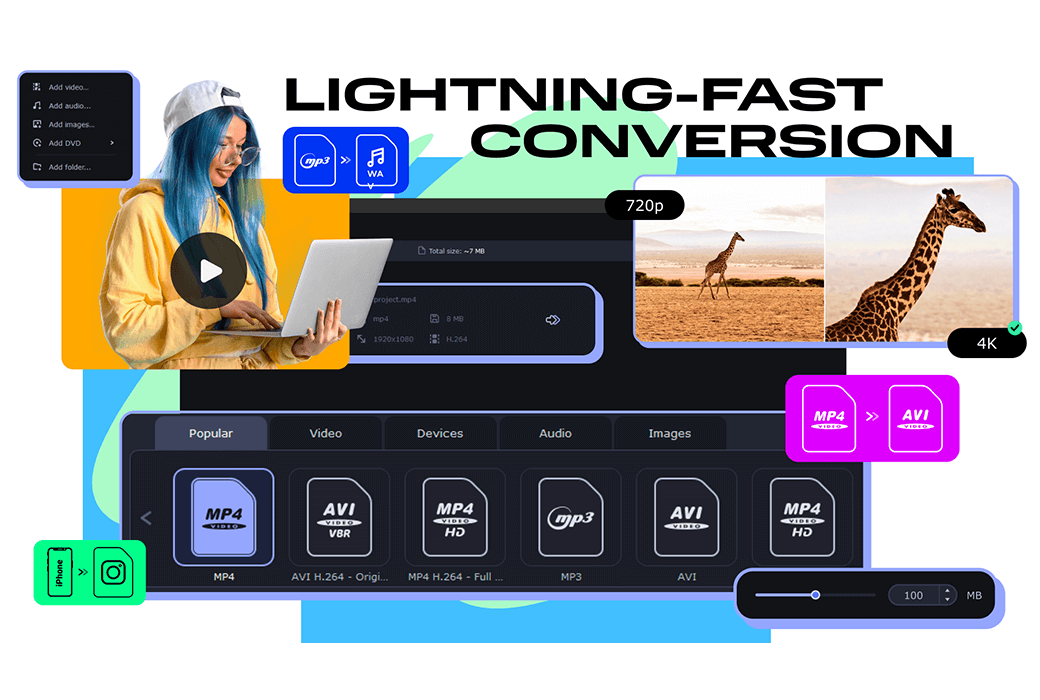
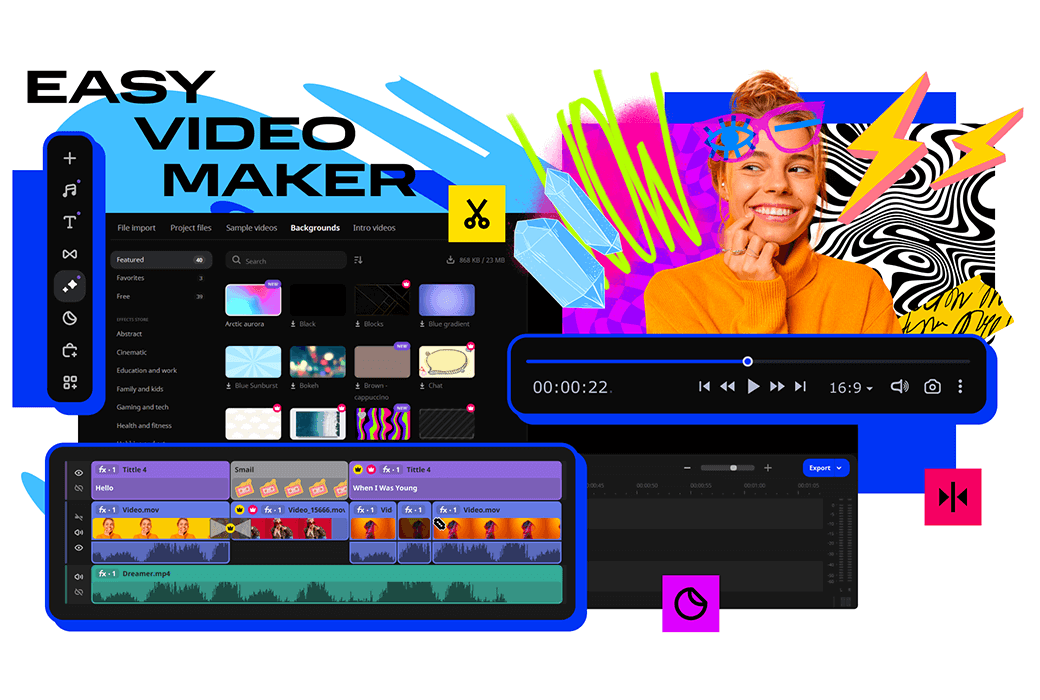
Movavi Video Suite 2027 macht das Videobearbeiten mit seinen intuitiven Tools und leistungsstarken Funktionen zum Kinderspiel. Egal, ob Sie schnell Videos zuschneiden oder mit KI-Technologie fortgeschrittene Operationen wie Hintergrundentfernung und Bewegungstracking durchführen möchten – diese Software erfüllt alle Ihre Anforderungen. Zudem unterstützt sie blitzschnelle Dateikonvertierungen und bietet eine benutzerfreundliche Bildschirmfunktion.
Neue Funktionen, die Ihre Kreativität unbegrenzt erweitern
Videobearbeitung
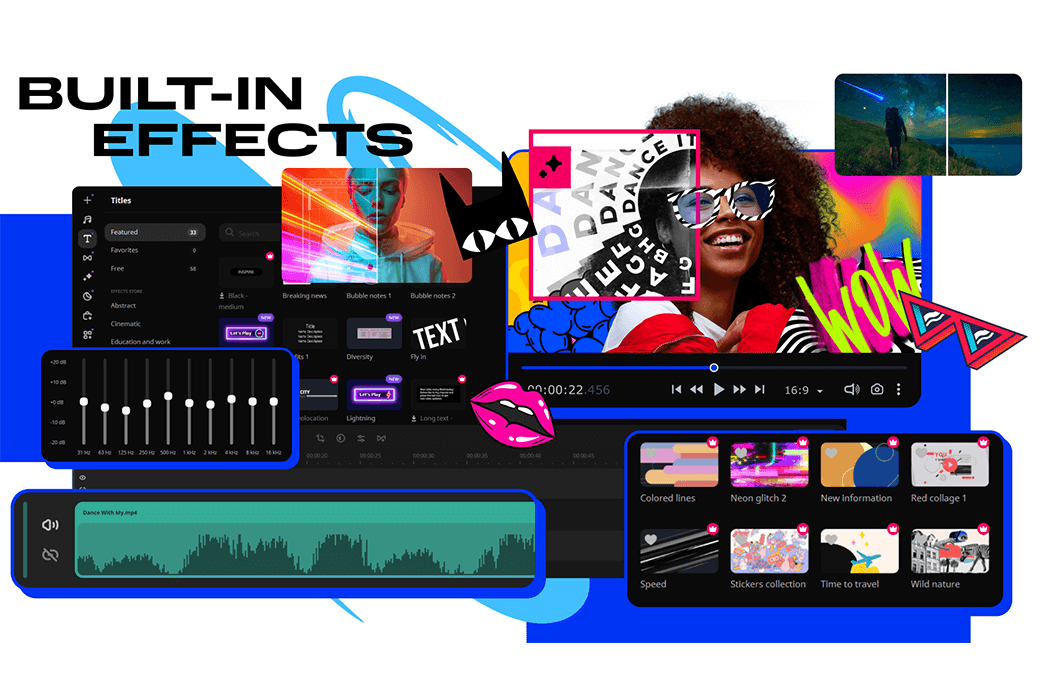
Schnelle Erstellung killer Videos: Genießen Sie atemberaubende Effekte, verwenden Sie künstliche Intelligenz, um Hintergründe schnell zu wechseln, Lärm zu entfernen, die Tonqualität zu verbessern und Videos in Sekundenschnelle zu konvertieren.
Bildschirmaufnahme
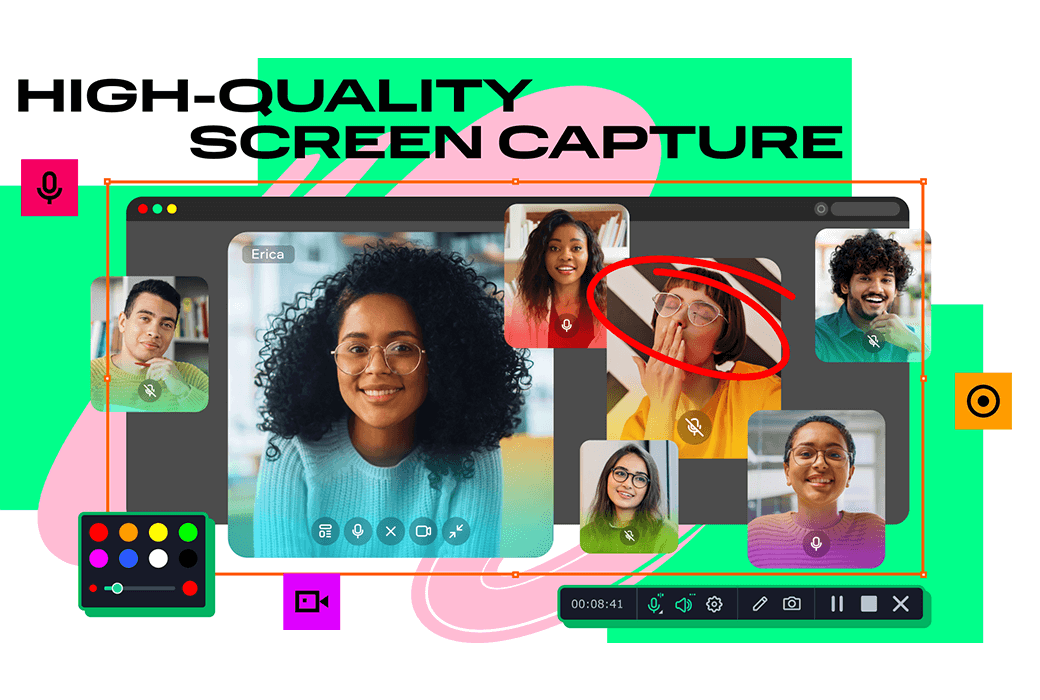
Einfach jede Desktopaktivität einfangen: Machen Sie Video-Kurse, Softwaredemos, Webinare und mehr auf. Hervorheben Sie Maus und Tastatureingaben und zeichnen Sie Echtzeit-Aufnahmen, um sie informativer zu gestalten.
Nützliche Tools
Verbessern Sie Ihr Videoproduktionserlebnis mit einigen coolen Zusatzfunktionen: Der leistungsstarke CD/DVD/Blu-ray-Brenner, der einfache Mediaplayer und die vielfältigen Archivinhalte machen Ihre Videokreationen noch beeindruckender.
Offizielle Website:https://www.movavi.com/suite/
Download-Zentrum:https://movavivideosuite.apsgo.cn
Lieferzeit: 24-stündige automatische Lieferung
Plattform: Windows, macOS
Sprache der Benutzeroberfläche: Unterstützt chinesische Benutzeroberfläche, mehrere Sprachen zur Auswahl.
Aktualisierungsbeschreibung: 1-Jahres-Version: Unterstützt Aktualisierung und Nutzung innerhalb eines Jahres, lebenslange Version: Kann lebenslang genutzt werden, unterstützt kleine Versionsaktualisierungen.
Vorabtesten: Vor dem Kauf kann kostenlos getestet werden.
Aktivierung erhalten: Nach dem Kauf werden die Aktivierungsinformationen per E-Mail an die bei der Bestellung angegebene E-Mail-Adresse gesendet, gleichzeitig kann der entsprechende Produktaktivierungscod in der persönlichen Zentrale unter „Meine Bestellungen“ eingesehen werden.
Anzahl der Geräte: Kann auf 1 Computer installiert werden.
Wechsel des Computers: Deinstallieren Sie auf dem ursprünglichen Computer und aktivieren Sie auf dem neuen Computer.
Aktivierungshilfe:https://www.movavi.com/cn/support/activatekey/
Sonderhinweise: Zu ergänzen.
Referenzmaterial:https://www.movavi.com/cn/support/

Kooperationsanfrage

Führen Sie die folgenden einfachen Schritte aus, um einem Video ein Wasserzeichen oder ein Logo hinzuzufügen:
Fügen Sie einem Video ein Wasserzeichen oder ein Logo hinzu (mit Fotos oder Text)
Mit der Movavi Video Suite können Sie ein Wasserzeichen in wenigen Minuten über einen einfachen Videoeditor hinzufügen. Sie können auch andere Funktionen mit diesem einfachen Werkzeug genießen
Der erste Schritt. Video Wasserzeichen Generator installieren
Befolgen Sie auf Ihrem Mac oder Windows die Installationsanweisungen, um Movavi Video Suite herunterzuladen und zu installieren. Die Anleitung auf dem Bildschirm ist einfach zu verstehen.
Zweiter Schritt. Video zum Programm hinzufügen
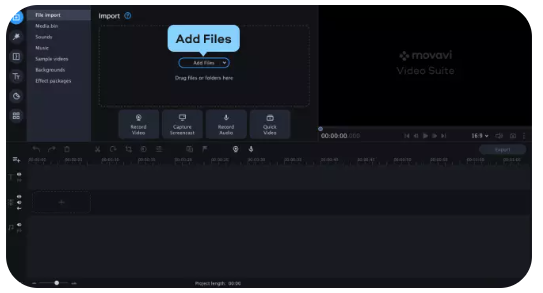
Bevor Sie ein Wasserzeichen hinzufügen, müssen Sie das Video selbst dem Programm hinzufügen. Wählen Sie die Option "Video bearbeiten". Klicken Sie auf Datei hinzufügen und navigieren Sie zur entsprechenden Videodatei. Sie können auch auf die Videodatei klicken und direkt in das Fenster ziehen
Der dritte Schritt. Fügen Sie Ihr Logo oder Wasserzeichen zu Ihrem Video hinzu
Als Foto hinzufügen
Es ist an der Zeit, Ihr Logo oder Wasserzeichen in das Programm hochzuladen. Stellen Sie sicher, dass das Bild, das Sie verwenden möchten, transparent ist, es sei denn, Sie möchten, dass es undurchsichtig aussieht. Sie können statische und animierte Bilder verwenden
Fügen Sie der Zeitlinie Dateien mit Ihrem Logo oder Wasserzeichen hinzu. Ziehen Sie jetzt diese Datei, bis eine neue Überlagerungsspur erscheint. Legen Sie die Datei auf die Überlagerungsspur, so dass sie oben im Video erscheint. Durch Ändern der Position eines Bildfragments auf der Überlagerungsspur können Sie ändern, wie lange es im Video erscheint. Um Ihr Logo oder Wasserzeichen im gesamten Video durchzuführen, ziehen Sie den rechten Rand des Bildclips zum Ende des Videoclips unten
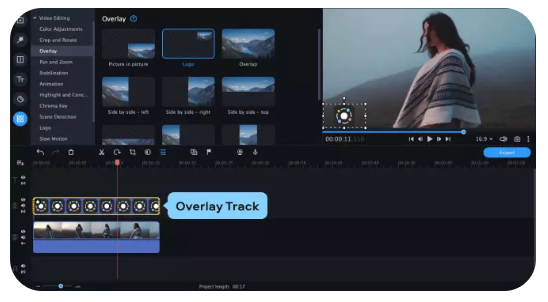
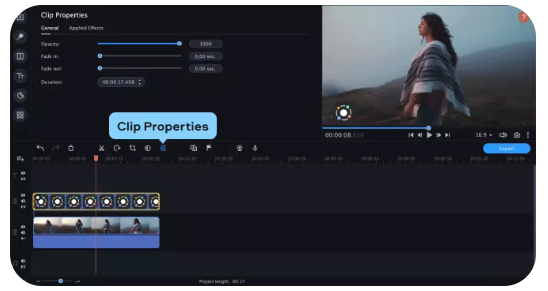
Um ein Bild zu bearbeiten, doppelklicken Sie auf die Zeitlinie. Auf der linken Seite des Player-Fensters sehen Sie die geöffnete Registerkarte Clip-Eigenschaften, auf der Sie die Position und Transparenz eines Flags oder Wasserzeichens anpassen können, manuell die Bildschirmlänge einstellen oder einen Fade-In-Fade-Effekt hinzufügen können.
Als Text hinzufügen
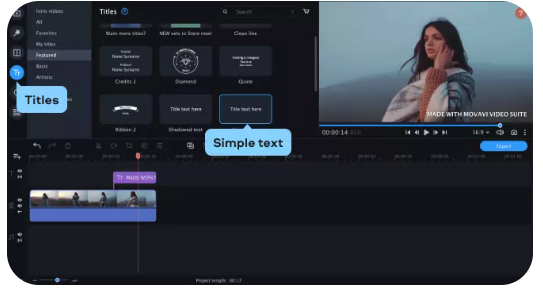
Öffnen Sie die Registerkarte Überschrift und ziehen Sie die Überschrift in einfachem Text auf die Zeitlinie. Geben Sie den Text ein, den Sie für das Wasserzeichen benötigen, und ändern Sie seine Größe, Schriftart und Farbe. Ziehen Sie im Vorschaufenster das Wasserzeichen an die Zielposition
Der vierte Schritt. Ergebnisse speichern
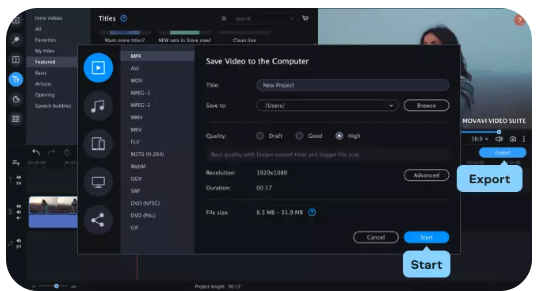
Wenn Sie das Video speichern und rendern möchten, klicken Sie auf Exportieren. Sie sehen ein neues Exportfenster, in dem Sie das Video in das gewünschte Ausgabeformat konvertieren, den Dateinamen und den Ordner speichern und die Bildqualität auswählen können. Wenn Sie diese abgeschlossen haben, klicken Sie auf Start