로그인하지 않으셨습니다. 로그인 후 더 나은 경험을 누려보세요.
활동 규칙
1、활동 시간:{{ info.groupon.start_at }} ~ {{ info.groupon.end_at }}。
1、활동 시간:매진 즉시 멈추다。
2、그룹 구매 유효 기간:{{ info.groupon.expire_days * 24 }}시간。
3、그룹 구매 인원:{{ info.groupon.need_count }}명。
그룹 구매 주의사항
1、그룹 구매 프로세스: 참여/시작 및 결제 성공 - 유효 기간 내 요구 인원 충족 - 그룹 구매 성공!
2、유효 기간 내 활동 인원을 충족하지 못하면 그룹 구매가 실패하며, 결제 금액은 원래 경로로 환불됩니다.
3、그룹 구매 요구 인원 및 활동 시간은 상품별로 다를 수 있습니다. 활동 규칙을 확인해 주세요.
Movavi Video Suite 2027: 원스톱 비디오 솔루션
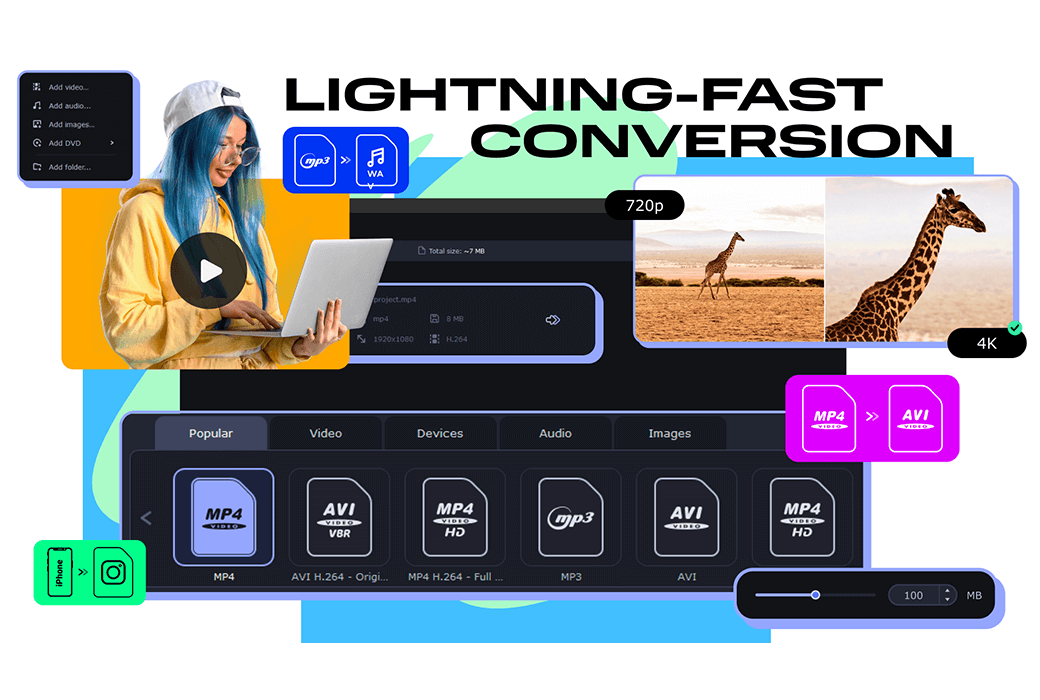
Movavi Video Suite 2027은 직관적인 도구와 강력한 기능으로 비디오 편집을 쉽게 만들어줍니다. 빠른 비디오 편집부터 AI 기술을 활용한 배경 제거, 모션 트래킹과 같은 고급 작업까지 이 소프트웨어는 모든 요구를 충족시켜줍니다. 또한 빛나는 파일 변환과 편리한 화면 녹화 기능을 지원합니다.
새로운 기능으로 창의성을 무한히 확장하세요
비디오 편집
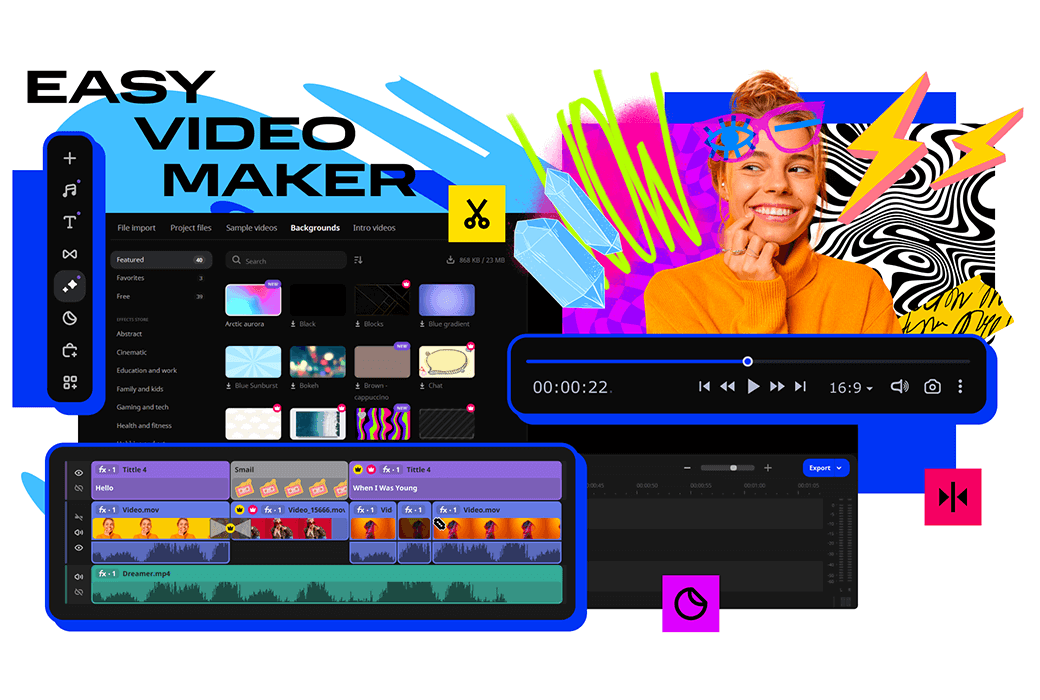
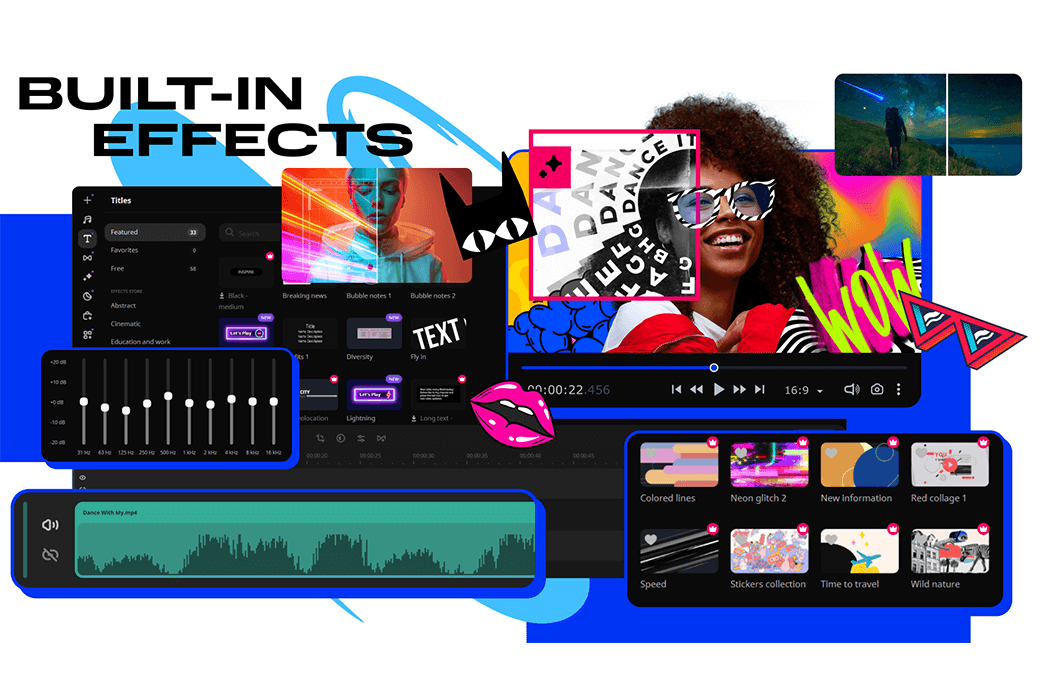
킬러 비디오 빠르게 제작: 화려한 효과를 즐기고, AI를 사용해 배경을 빠르게 변경하며, 노이즈 제거, 음성 보정 및 비디오 형식 변환을 순식간에 수행하세요.
화면 녹화
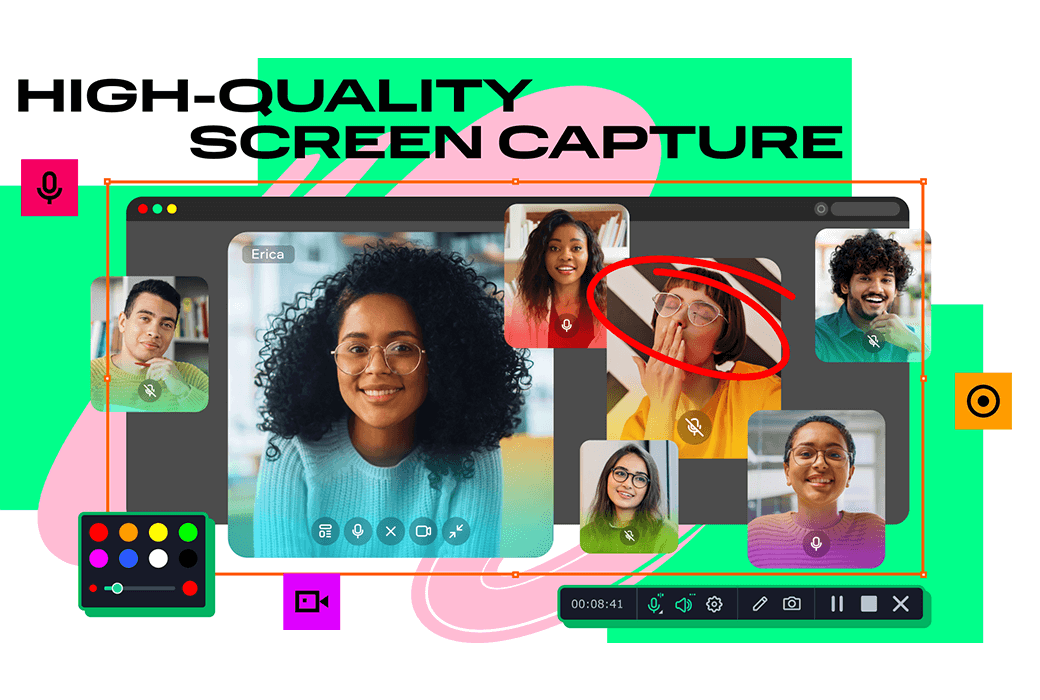
단일 클릭으로 모든 데스크탑 활동을 포착: 비디오 강의, 소프트웨어 데모, 웨비나 등을 녹화하세요. 마우스 및 키 입력을 강조하고 실시간으로 녹음을 시각화하여 정보를 풍부하게 만듭니다.
실용 도구
멋진 추가 기능으로 비디오 제작 경험을 향상시킵니다: 강력한 CD/DVD/블루레이 레코더, 간단한 미디어 플레이어 및 다양한 라이브러리 콘텐츠로 비디오 창작을 더욱 풍부하게 만드세요.

공식 웹사이트:https://www.movavi.com/suite/
다운로드 센터:https://movavivideosuite.apsgo.cn
발송 시간:24시간 자동 발송
운영 플랫폼:Windows, macOS
인터페이스 언어:중문 인터페이스 지원, 다국어 선택 가능.
업데이트 설명:1년 버전:1년 내 업데이트 및 사용 지원, 라이프타임 버전:종신 사용 가능, 소규모 버전 업그레이드 지원.
구매 전 시험 사용:구매 전 무료 시험 사용 가능.
수령 방법:구매 후, 활성화 정보가 주문 시 이메일로 발송되며, 개인 센터의 '내 주문'에서 해당 제품 활성화 코드를 확인할 수 있습니다.
장치 수:1대의 컴퓨터 설치 가능.
컴퓨터 교체:기존 컴퓨터에서 제거 후 새 컴퓨터에서 활성화.
활성화 안내:https://www.movavi.com/cn/support/activatekey/
특별 설명:추가 예정.
협력 문의
비디오에 워터마크 또는 플래그를 추가하려면 다음 단계를 따르십시오.
비디오에 워터마크 또는 플래그 추가 (사진 또는 텍스트 사용)
Movavi Video Suite를 사용하면 간단한 비디오 편집기를 통해 몇 분 안에 비디오에 워터마크를 추가할 수 있습니다.당신은 또한 이 간단한 도구를 사용하여 다른 기능을 즐길 수 있습니다
첫걸음.비디오 워터마크 생성기 설치
Mac 또는 Windows에서 설치 지침에 따라 Movavi 비디오 키트를 다운로드하여 설치합니다.화면상의 설명은 간단하고 이해하기 쉽다.
두 번째 단계.프로그램에 비디오 추가
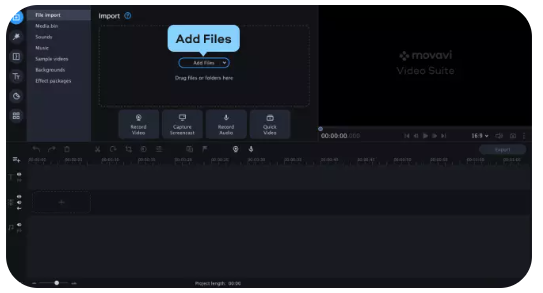
워터마크를 찍기 전에 비디오 자체를 프로그램에 추가해야 합니다.비디오 편집 옵션을 선택합니다.파일 추가를 클릭하고 해당 비디오 파일로 이동합니다.당신은 또한 클릭하고 비디오 파일을 창에 직접 드래그할 수 있습니다

세 번째 단계.비디오에 플래그 또는 워터마크 추가
사진으로 추가
이제 당신의 로고나 워터마크를 프로그램에 올릴 때입니다.불투명하게 보이려고 하지 않는 한 사용할 이미지가 투명한지 확인하는 것이 좋습니다.정적 및 애니메이션 이미지를 사용할 수 있습니다.
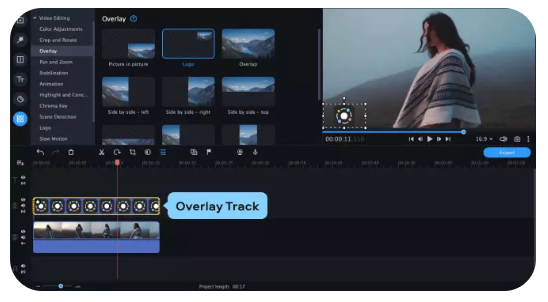
타임라인에 플래그나 워터마크가 있는 파일을 추가합니다.이제 새 중첩 트랙이 나타날 때까지 파일을 드래그합니다.파일을 오버레이 궤도에 올려 비디오 상단에 표시합니다.중첩 트랙에서 이미지 조각의 위치를 변경하여 비디오에서 나타나는 시간을 변경할 수 있습니다.플래그나 워터마크가 전체 비디오를 관통하도록 하려면 사진 클립의 오른쪽 가장자리를 아래 비디오 클립의 끝으로 드래그하십시오.

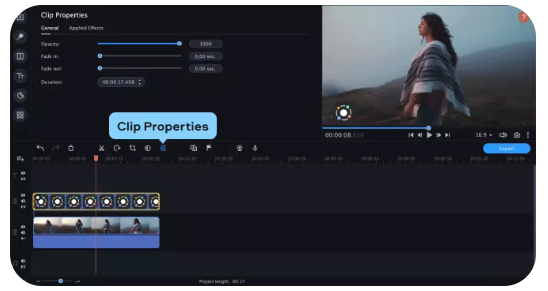
그림을 편집하려면 타임라인을 두 번 클릭합니다.플레이어 창 왼쪽에는 플래그나 워터마크의 위치와 투명도를 조정하고, 화면 길이를 수동으로 설정하거나, 페이드 인 페이드 효과를 추가할 수 있는 열린 클립 속성 탭이 표시됩니다.

텍스트로 추가
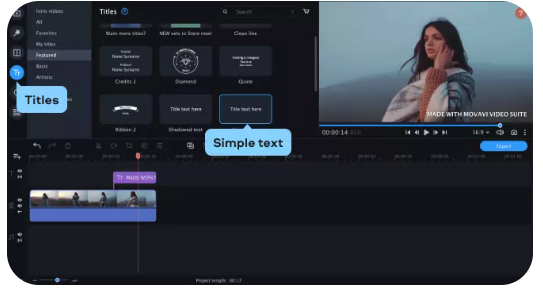
배너 레이블을 열고 소용량 텍스트 배너를 타임라인으로 드래그합니다.워터마크에 필요한 텍스트를 입력하고 크기, 글꼴 및 색상을 변경합니다.미리 보기 창에서 워터마크를 대상 위치로 드래그

4단계.결과 저장
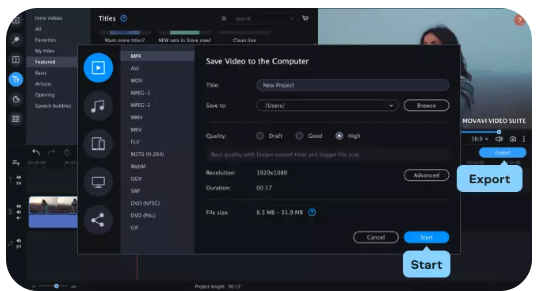
비디오를 저장하고 렌더링해야 할 경우 내보내기를 클릭합니다.비디오를 원하는 출력 형식으로 변환하고, 파일 이름을 설정하고, 폴더를 저장하고, 화질을 선택할 수 있는 새로운 내보내기 창을 볼 수 있습니다.이 작업을 완료하면 시작 을 클릭합니다.